Архив рубрики: Ремонт компьютера

О ремонте компьютера. Не включается компьютер? ноутбук? Что делать? Об этом вы сможете узнать у нас в данной рубрике.

Таблицы звуковых сигналов BIOS

Bios. Таблицы звуковых сигналов.

Зачем нужен BIOS:

1. При загрузке компьютера он проверяет наличие основного оборудования и его работоспособность. Если «сгорели», к примеру, оперативная память, процессор или иное необходимое для работы ПК устройство, BIOS подаст сигнал особым звуком (для каждого компонента набор сигналов будет разным).

2. BIOS загружает загрузчик, который в свою очередь загружает ОС.

3. BIOS позволяет ОС взаимодействовать с периферийным оборудованием.

4. BIOS позволяет настраивать многие компоненты оборудования, следить за их состоянием, параметрами работы. Там сохраняются сделанные пользователем настройки, например актуальная дата и время, позволяет включать-выключать встроенное в материнскую плату оборудование.
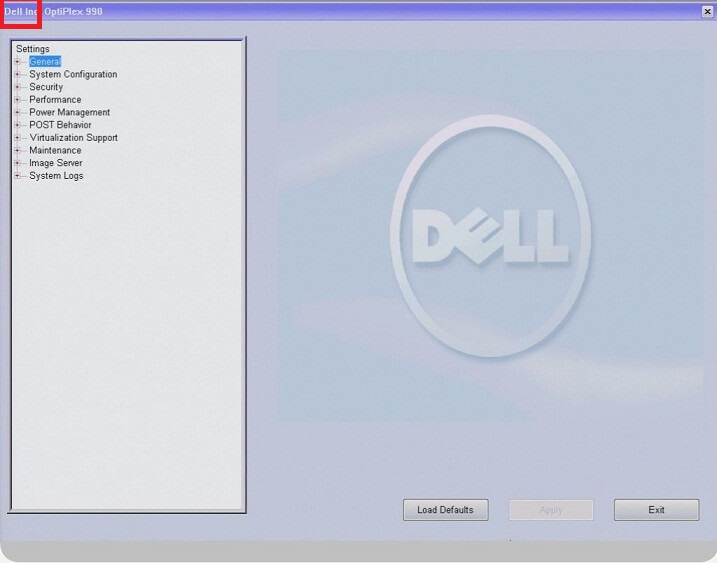
Для определения вида BIOS  я рекомендую посмотреть на момент загрузки, обычно в верхней левой части экрана есть информация  о производителе и версии BIOS, либо зайти в настройки BIOS, как правило  нажимая несколько раз на клавишу Delete после включения ПК.

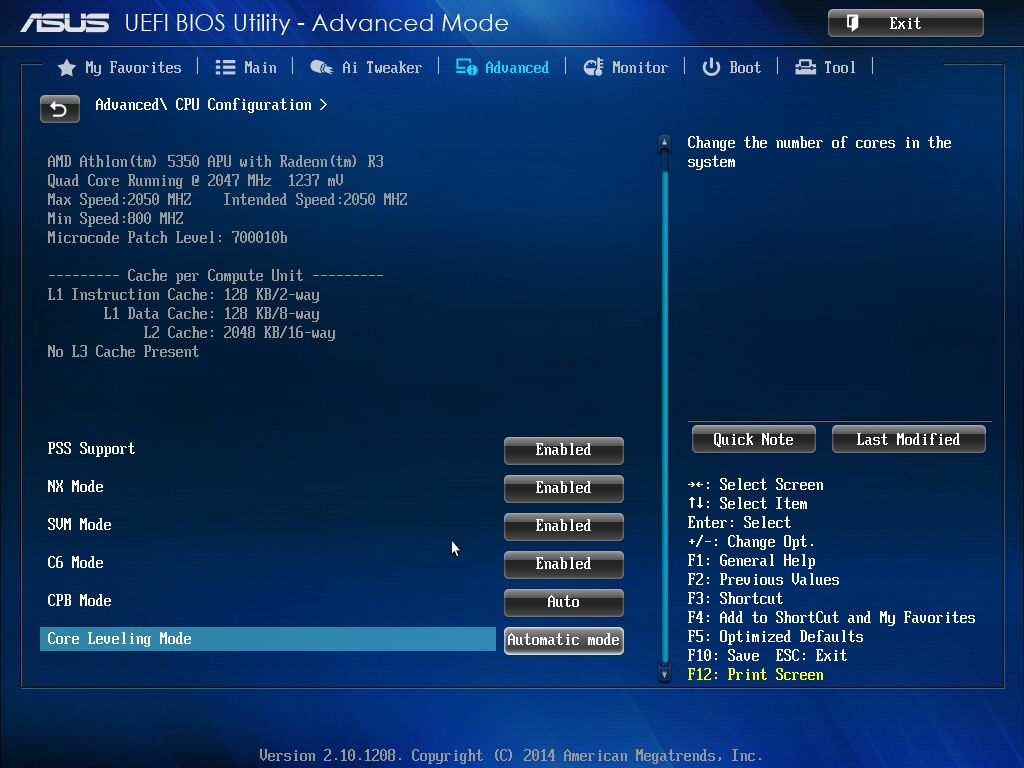
UEFI (BIOS)


Последовательность звуковых сигналов

Описание ошибки

1 короткий

Загрузка прошла успешно

2 коротких

Имеются не критичные ошибки.

3 длинных

Ошибку выдал контроллер клавиатуры

1 короткий + 1 длинный

Неисправна оперативная память

1 длинный + 2 коротких

Об ошибке сигнализирует видеокарта

1 длинный + 3 коротких

Ошибка видеопамяти

1 длинный + 9 коротких

Ошибка при чтении из ПЗУ

Непрерывные короткие сигналы 

Неисправность блока питания или оперативной памяти

Непрерывные длинные гудки

Проблемы с ОЗУ

Попеременные длинный и короткий сигналы

Неисправность процессора

Непрерывающийся сигнал

Сигнализирует о проблемах с блоком питания

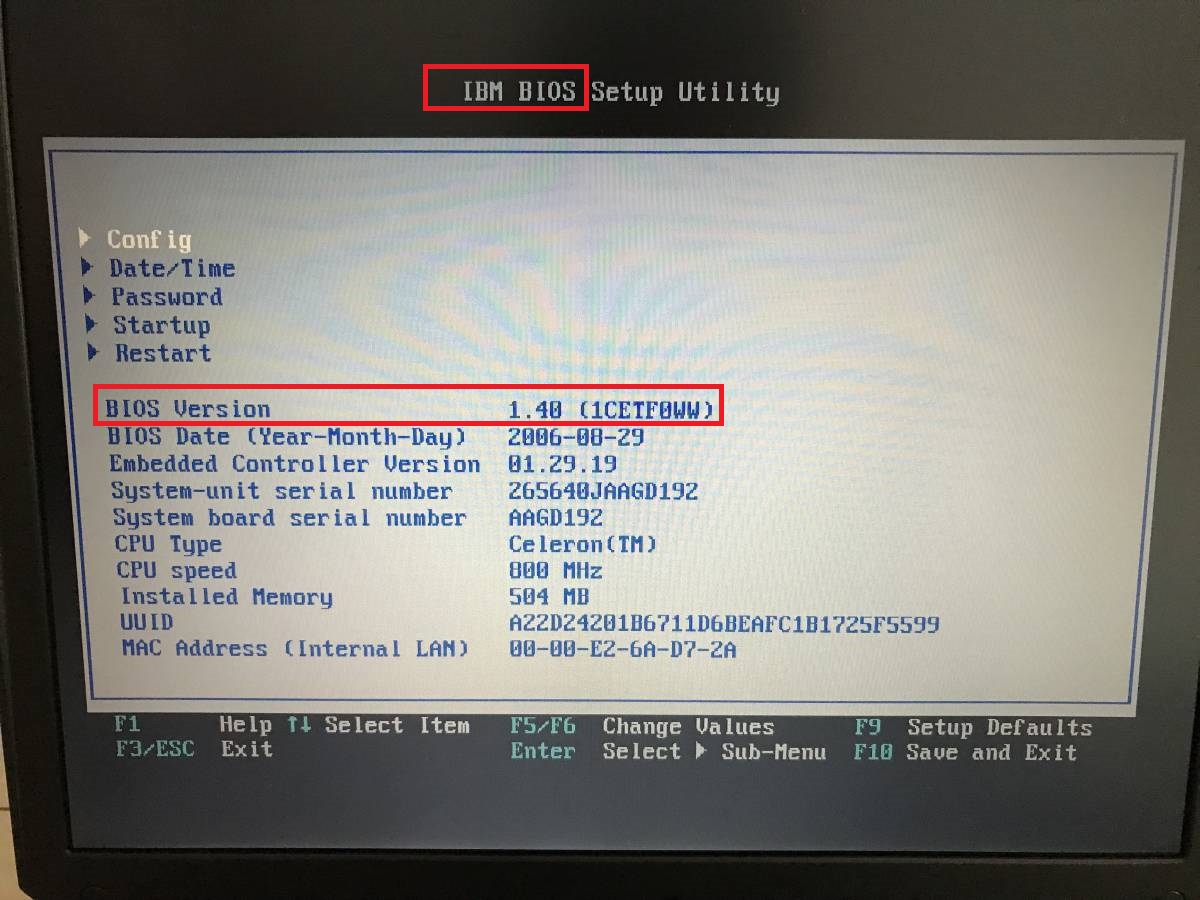
IBM BIOS.

  Последовательность звуковых сигналовОписание ошибки Bios
  
1 короткийУспешный POST
1 сигнал и пустой экранНеисправна видеосистема
2 короткихНе подключен монитор
3 длинныхНеисправна материнская плата (ошибка контроллера клавиатуры)
1 длинный 1 короткийНеисправна материнская плата
1 длинный 2 короткихНеисправна видеосистема (Mono/CGA)
1 длинный 3 короткихНеисправна видеосистема (EGA/VGA)
Повторяющийся короткийНеисправности связаны с блоком питания или материнской платой
НепрерывныйПроблемы с блоком питания или материнской платой
ОтсутствуетНеисправны блок питания, материнская плата, или динамик

Award BIOS

Последовательность звуковых сигналовОписание ошибки
  
1 короткийУспешный POST
2 короткихОбнаружены незначительные ошибки. На экране монитора появляется предложение войти
в программу CMOS Setup Utility и исправить ситуацию. Проверьте надежность крепления
шлейфов в разъемах жесткого диска и материнской платы.
3 длинныхОшибка контроллера клавиатуры
1 короткий 1 длинныйОшибка оперативной памяти (RAM)
1 длинный 2 короткихОшибка видеокарты
1 длинный 3 короткихОшибка видеопамяти
1 длинный 9 короткихОшибка при чтении из ПЗУ
Повторяющийся короткийПроблемы с блоком питания; Проблемы с ОЗУ
Повторяющийся длинныйПроблемы с ОЗУ
Повторяющаяся высокая-низкая частотаПроблемы с CPU
НепрерывныйПроблемы с блоком питания

AMI BIOS

Последовательность звуковых сигналовОписание ошибки
  
1 короткийОшибок не обнаружено, ПК исправен
2 короткихОшибка чётности RAM или вы забыли выключить сканер или принтер
3 короткихОшибка в первых 64 КБ RAM
4 короткихНеисправность системного таймера
5 короткихПроблемы с процессором
6 короткихОшибка инициализации контроллера клавиатуры
7 короткихПроблемы с материнской платой
8 короткихОшибка памяти видеокарты
9 короткихКонтрольная сумма BIOS неверна
10 короткихОшибка записи в CMOS
11 короткихОшибка кэша, расположенного на системной плате
1 длинный 1 короткийПроблемы с блоком питания
1 длинный 2 короткихОшибка видеокарты (Mono-CGA)
1 длинный 3 короткихОшибка видеокарты (EGA-VGA)
1 длинный 4 короткихОтсутствие видеокарты
1 длинный 8 короткихПроблемы с видеокартой или не подключён монитор
3 длинныхОперативная память — тест чтения/записи завершен с ошибкой.
Переустановите память или замените исправным модулем.
Отсутствует и пустой экранНеисправен процессор. Возможно изогнута(сломана) контактная ножка процессора. Проверьте процессор.
Непрерывный звуковой сигналНеисправность блока питания либо перегрев компьютера

AST BIOS

Последовательность звуковых сигналовОписание ошибки
  
1 короткийОшибка при проверке регистров процессора. Неисправность процессора
2 короткихОшибка буфера клавиатурного контроллера. Неисправность клавиатурного контроллера.
3 короткихОшибка сброса клавиатурного контроллера. Неисправность клавиатурного контроллера или системной платы.
4 короткихОшибка связи с клавиатурой.
5 короткихОшибка клавиатурного ввода.
6 короткихОшибка системной платы.
9 короткихНесовпадение контрольной суммы ПЗУ BIOS. Неисправна микросхема ПЗУ BIOS.
10 короткихОшибка системного таймера. Системная микросхема таймера неисправна.
11 короткихОшибка чипсета.
12 короткихОшибка регистра управления питанием в энергонезависимой памяти.
1 длинныйОшибка контроллера DMA 0. Неисправна микросхема контроллера DMA канала 0.
1 длинный 1 короткийОшибка контроллера DMA 1. Неисправна микросхема контроллера DMA канала 1.
1 длинный 2 короткихОшибка гашения обратного хода кадровой развёртки. Возможно, неисправен видеоадаптер.
1 длинный 3 короткихОшибка в видеопамяти. Неисправна память видеоадаптера.
1 длинный 4 короткихОшибка видеоадаптера. Неисправен видеоадаптер.
1 длинный 5 короткихОшибка памяти 64K.
1 длинный 6 короткихНе удалось загрузить векторы прерываний. BIOS не смог загрузить векторы прерываний в память
1 длинный 7 короткихНе удалось инициализировать видеооборудование.
1 длинный 8 короткихОшибка видеопамяти.

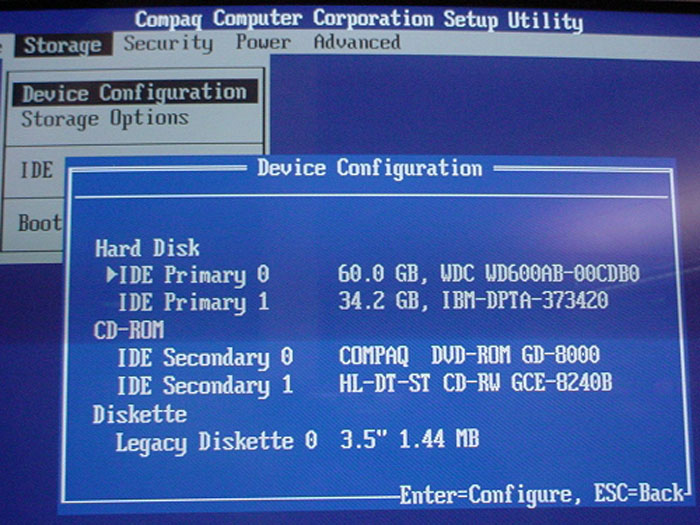
Compaq BIOS

ЗвукиОписание
  
1 короткийОшибок нет. Нормальная загрузка системы.
1 длинный 1 короткийОшибка контрольной суммы памяти CMOS BIOS. Возможно сел аккумулятор ROM.
2 короткихГлобальная ошибка.
1 длинный 2 короткихОшибка инициализации видеокарты. Проверьте правильность установки видеокарты.
7 сигналовНеисправность видеокарты AGP. Проверьте правильность установки.
1 длинный постоянныйОшибка оперативной памяти, попробуйте перезагрузиться.
1 короткий 2 длинныхНеисправность оперативной памяти. Перезагрузитесь через Reset.

Quadtel BIOS

Последовательность звуковых сигналовОписание ошибки
  
1 короткийОшибок не обнаружено, ПК исправен
2 короткихCMOS RAM повреждена. Заменить IC если это возможно
1 длинный 2 короткихОшибка видеоадаптера. Неисправен видеоадаптер. Переустановите или замените адаптер
1 длинный 3 короткихОдин или несколько из периферийных контроллеров неисправен.
Замените контроллеры и проведите повторное тестирование

Далее: Beep-коды представлены последовательностью звуковых сигналов. Например, 1-1-2 означает 1 звуковой сигнал, пауза, 1 звуковой сигнал, пауза, и 2 звуковых сигнала.

Dell BIOS

Последовательность звуковых сигналовОписание ошибки
  
1-2Не подключена видеокарта
1-2-2-3Ошибка контрольной суммы ПЗУ BIOS
1-3-1-1Ошибка обновления DRAM
1-3-1-3Ошибка клавиатуры 8742
1-3-3-1Неисправна память
1-3-4-1Ошибка ОЗУ на линии xxx
1-3-4-3Ошибка ОЗУ на младшем бите xxx
1-4-1-1Ошибка ОЗУ на старшем бите xxx

Phoenix BIOS

Звуковые сигналы Phoenix BIOS состоят из нескольких серий коротких гудков, которые следуют с некоторым интервалом. Например, сигнал с кодом 1-2-3 будет звучать так: один короткий гудок, пауза, два коротких гудка, пауза, три коротких гудка.

Сигнал

Значение (расшифровка)

1-1-3

Ошибка при чтении данных из микросхемы встроенной памяти СМОS

1-1-4

Ошибка контрольной суммы микросхемы CMOS

1-2-1

Ошибка на системной плате

1-2-2

Ошибка контроллера DМА системной платы

1-2-3

Ошибка чтения или записи данных в один из каналов DМА

1-3-1

Ошибка в оперативной памяти

1-3-3

Ошибка первых 64 Кбайт основной памяти

1 3-4

Ошибка тестирования оперативной памяти

1-4-1

Ошибка системной платы

1-4-2

Ошибка тестирования оперативной памяти

от 2-1-1 до 2-4-4

Ошибка одного из битов первых 64 Кбайт оперативной памяти

3-1-1

Ошибка в первом канале DMA

3-1-2

Ошибка во втором канале DМА

3-1-3

Ошибка при обработке прерываний

3-1-4

Ошибка контроллера прерываний материнской  платы

3-2-4

Ошибка контроллера клавиатуры

3-3-4

Ошибка видеоадаптера

3-4-1

Ошибка при тестировании видеопамяти

3-4-2

Ошибка при поиске видеопамяти

4-2-1

Ошибка системного таймера

4-2-2

Завершение тестирования

4-2-3

Ошибка контроллера клавиатуры

4-2-4

Ошибка центрального процессора

4-3-1

Ошибка тестирования оперативной памяти

4-3-3

Ошибка системного таймера

4-3-4

Ошибка часов реального времени

4-4-1

Ошибка последовательного порта

4-4-2

Ошибка параллельного порта

4-4-3

Ошибка математического сопроцессора

1-2

Ошибка в работе адаптеров, имеющих собственный BIOS

1-2-2-3

Ошибка при подсчете контрольной суммы BIOS

1-3-1-1

Ошибка в работе оперативной памяти

1-3-1-3

Ошибка контроллера клавиатуры

1-3-4-1

Ошибки при тестировании оперативной памяти

2-1-2-3

Ошибка при проверке уведомления об авторском праве ROM BIOS

2-2-3-1

Ошибка при обработке непредвиденных прерываний

Последовательность звуковых сигналов, описание ошибок без таблицы:

1-1-2 Ошибка при тесте процессора. Процессор неисправен. Замените процессор
1-1-3 Ошибка записи/чтения данных в/из CMOS-памяти.
1-1-4 Обнаружена ошибка при подсчете контрольной суммы содержимого BIOS.
1-2-1 Ошибка инициализации материнской платы.
1-2-2 или 1-2-3 Ошибка инициализации контроллера DMA.
1-3-1 Ошибка инициализации схемы регенерации оперативной памяти.
1-3-3 или 1-3-4 Ошибка инициализации первых 64 Кбайт оперативной памяти.
1-4-1 Ошибка инициализации материнской платы.
1-4-2 Ошибка инициализации оперативной памяти.
1-4-3 Ошибка инициализации системного таймера.
1-4-4 Ошибка записи/чтения в/из одного из портов ввода/вывода.
2-1-1 Обнаружена ошибка при чтении/записи 0-го бита (в шестнадцатеричном представлении) первых 64 Кбайт ОЗУ
2-1-2 Обнаружена ошибка при чтении/записи 1-го бита (в шестнадцатеричном представлении) первых 64 Кбайт ОЗУ
2-1-3 Обнаружена ошибка при чтении/записи 2-го бита (в шестнадцатеричном представлении) первых 64 Кбайт ОЗУ
2-1-4 Обнаружена ошибка при чтении/записи 3-го бита (в шестнадцатеричном представлении) первых 64 Кбайт ОЗУ
2-2-1 Обнаружена ошибка при чтении/записи 4-го бита (в шестнадцатеричном представлении) первых 64 Кбайт ОЗУ
2-2-2 Обнаружена ошибка при чтении/записи 5-го бита (в шестнадцатеричном представлении) первых 64 Кбайт ОЗУ
2-2-3 Обнаружена ошибка при чтении/записи 6-го бита (в шестнадцатеричном представлении) первых 64 Кбайт ОЗУ
2-2-4 Обнаружена ошибка при чтении/записи 7-го бита (в шестнадцатеричном представлении) первых 64 Кбайт ОЗУ
2-3-1 Обнаружена ошибка при чтении/записи 8-го бита (в шестнадцатеричном представлении) первых 64 Кбайт ОЗУ
2-3-2 Обнаружена ошибка при чтении/записи 9-го бита (в шестнадцатеричном представлении) первых 64 Кбайт ОЗУ
2-3-3 Обнаружена ошибка при чтении/записи 10-го бита (в шестнадцатеричном представлении) первых 64 Кбайт ОЗУ
2-3-4 Обнаружена ошибка при чтении/записи 11-го бита (в шестнадцатеричном представлении) первых 64 Кбайт ОЗУ
2-4-1 Обнаружена ошибка при чтении/записи 12-го бита (в шестнадцатеричном представлении) первых 64 Кбайт ОЗУ
2-4-2 Обнаружена ошибка при чтении/записи 13-го бита (в шестнадцатеричном представлении) первых 64 Кбайт ОЗУ
2-4-3 Обнаружена ошибка при чтении/записи 14-го бита (в шестнадцатеричном представлении) первых 64 Кбайт ОЗУ
2-4-4 Обнаружена ошибка при чтении/записи 15-го бита (в шестнадцатеричном представлении) первых 64 Кбайт ОЗУ
3-1-1 Ошибка инициализации второго канала DMA.
3-1-2 или 3-1-4 Ошибка инициализации первого канала DMA.
3-2-4 Ошибка инициализации контроллера клавиатуры.
3-3-4 Ошибка инициализации видеопамяти.
3-4-1 Возникли серьёзные проблемы при попытке обращения к монитору.
3-4-2 Не удается инициализировать BIOS видеоплаты.
4-2-1 Ошибка инициализации системного таймера.
4-2-2 Тестирование завершено.
4-2-3 Ошибка инициализации контроллера клавиатуры.
4-2-4 Критическая ошибка при переходе центрального процессора в защищенный режим.
4-3-1 Ошибка инициализации оперативной памяти.
4-3-2 Ошибка инициализации первого таймера.
4-3-3 Ошибка инициализации второго таймера.
4-4-1 Ошибка инициализации одного из последовательных портов.
4-4-2 Ошибка инициализации параллельного порта.
4-4-3 Ошибка инициализации математического сопроцессора.
Длинные, непрекращающиеся сигналы — неисправна материнская плата.
Звук сирены с высокой на низкую частоту — неисправна видеокарта, проверить электролитические емкости, на утечку или заменить все на новые, заведомо исправные.
Непрерывный сигнал — не подключен (неисправен) кулер CPU.

Как установить драйвера на Windows 10 и Windows 7

Как установить драйвера? Пошаговая инструкция по установке драйверов на Windows 10, Windows 8.1, Windows 7.

Драйвер — программное обеспечение, предназначенное для управления аппаратными устройствами вашего компьютера/ноутбука. Драйвер является посредником между компьютерным «железом» и операционной системой. Работает на уровне ядра операционной системы. Драйвера очень важны для любого устройства.
Установка драйверов является неотъемлемой частью процесса настройки ПК после установки операционной системы.

Последовательность установки драйверов.

Правильная последовательность установки драйверов следующая:
1. Необходимо установить драйвера отвечающие за корректную работу чипсета и других контроллеров, установленных на материнской плате (к примеру: USB 3.0/3.1, Ethernet , Wi-Fi, Bluetooth и т.д.).
2. Установить драйвера для аудиоконтроллера и видеокарты. Внимание! Если материнская плата содержит интегрированный видеочип, либо ваш процессор оснащен графическим ядром, то видеодрайвера для этих компонентов должны быть установлены в первую очередь. Аналогичный алгоритм действий, стоит применить если вы используйте звуковую карту . Вы всегда сможете выбрать устройство по умолчанию в аудио настройках Windows 10 .
3. Установить драйвера для прочего оборудования, установленного внутри компьютера (платы аудио- видеозахвата, спутниковые карты DVB-S2, ТВ-тюнеры и прочее дополнительное аппаратное обеспечение).
4. Установите драйвера для внешних устройств : принтер, сканер , МФУ, проектор и т.д.

Как правило, после подключения к интернету Windows 10 устанавливает все необходимые драйверы самостоятельно в течении 1 часа. В Windows 7 и Windows 8.1 такого функционала не предусмотрено, поэтому нужно воспользоваться одним из методов, который будет описан в данной статье.

Совет по установке драйверов для дискретной видеокарты

Актуально для всех рассматриваемых версий ОС:
Если у вас установлена дискретная видеокарта, то лучше для неё скачать и затем установить драйвер с официального сайта производителя оборудования после установки драйверов на чипсет.

AMD Radeon


Для Radeon с сайта AMD. Выбираете из списка свою видеокарту, указываете ОС Windows 10 64/32 и скачиваете драйвер, затем устанавливаете.

nVidia GeForce

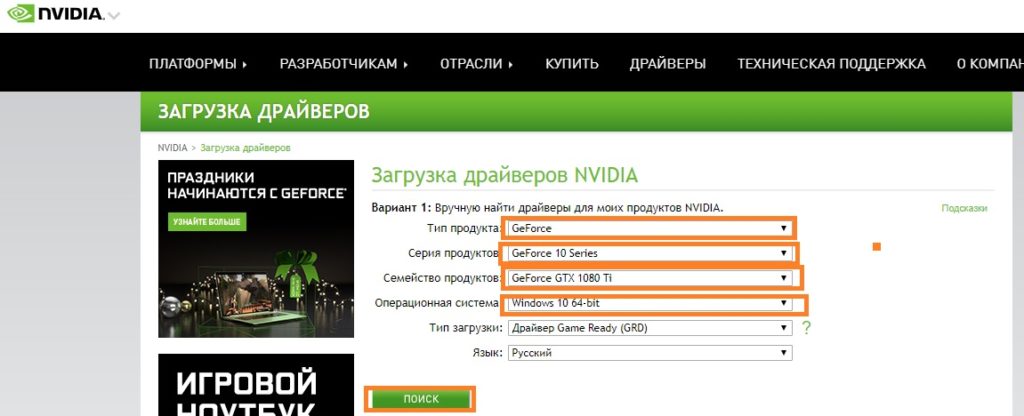
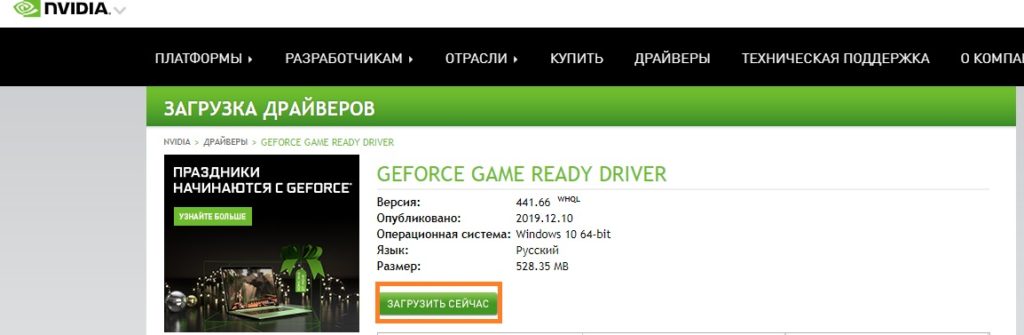
Для Geforce с сайта NVidia. Скачивание и установка по аналогии с Radeon.

Проверка корректности установки драйверов


Проверяем. Нужно зайти в диспетчер устройств (Этот компьютер — Свойства — Диспетчер устройств). Если все драйверы установлены, то это выглядит в Windows 10 и Windows 8.1 примерно так:

В Windows 7 примерно так:

На Windows 10 в большинстве случаев проходит всё без сбоев и ваши драйверы будут установлены.

Установка драйверов Windows 7, Windows 8.1 и так же на Windows 10 (в случае, если в автоматическом режиме необходимые драйверы не установились)

Автоматический поиск обновленных драйверов

Стандартный метод

Для автоматической установки драйверов стандартными средствами Windows , необходимо открыть «Диспетчер устройств» и кликнуть правой кнопкой мыши по нужному устройству, затем выбрать пункт «Обновить драйверы».

После чего Windows предложит один из способов обновления драйверов, вам нужно выбрать «Автоматический поиск обновленных драйверов».

Windows выполнит поиск драйверов в системных папках на компьютере и в Интернете. Минус данного метода в том, что ОС часто не находит нужных драйверов или сообщает о том, что последняя версия драйвера уже установлена.

Специальные программы

Запустить автоматическую установку драйверов также можно при помощи специальных программ, которые производят анализ системы и на основе полученных данных выполняют поиск драйверов на удалённом сервере с последующей их загрузкой на ваш ПК и предложением выполнить инсталляцию. Существует множество таких программ, но наиболее популярными являются: «DriverPack Solution» и «DevID».

DriverPack Online

  1. DriverPack OnLine. Идём по ссылке: https://drp.su/ru/info/driverpack-online. Нажимаем: «Скачать DriverPack Online». Перед загрузкой рекомендую отключить антивирус,так как периодически происходит ложное срабатывание при скачивании данной программы. Скачиваем, запускаем от имени администратора.

После запуска программы рекомендую установить галочку «Режим эксперта». В программу встроен голосовой помощник.

Указать какие установить Драйверы и дополнительные программы.

Софт (программы)

Защита и чистка

Возвращаемся в пункт «Драйверы» и нажимаем «Установить все«.

Прогресс установки выглядит так:

Далее выходит сообщение об успешной установке драйверов.

Далее необходимо выбрать параметры на ваше усмотрение, либо как показано на скриншотах ниже:

На этом установка драйверов и программ при помощи DriverPack завершена.

DevID

  1. DevID. Идём по ссылке https://devid.info/. Нажимаем «Скачать бесплатно DevID Agent, предварительно отключив антивирусную программу, очень часто бывают ложные срабатывания антивируса.

Скачиваем.

Принимаете или отклоняете предложение спонсора по установке антивируса «Аваст».

Далее устанавливаем. Установка стандартная. Все параметры по умолчанию, кроме пункта «возможности установки«. (я бы установил параметры вручную, но можете и оставить — «полная установка»)

Начинаем поиск драйверов.

Окно прогресса.

Выбираем из списка необходимые драйверы или оставляем по умолчанию.

Ознакомимся с предупреждениями и нажимаем ОК.

Создаём точку восстановления при необходимости.

Если хотите поддержать данную программу и ресурс DevID, внести донат, то нажимаете Yes, если не хотите, то No.

Перезагружаем компьютер. Нажимаем Yes.

На этом установка драйверов при помощи программы DevID завершена.

Ручная установка драйверов

Данный метод установки драйверов является предпочтительным, так как вы полностью контролируете процесс и не допустите установку лишнего ПО на ваш ПК. Если у вас должны остались диски с необходимыми драйверами в комплекте поставки ПК, то конечно можно установить с них, но скорее всего версии драйверов там будут немного устаревшими, но работать будут конечно же. Для установки драйверов с диска достаточно запустить файл setup либо install, после чего откроется интерфейс, в котором нужно выбрать автоматический либо выборочный режим установки драйверов и ПО.
Я всё таки рекомендую зайти на официальный сайт производителя оборудования и скачать оттуда актуальные и самые последние версии драйверов для вашей операционной системы Windows. Как найти драйверы для видеокарты и указывал в начале статьи, а чтобы найти драйверы для материнской платы я рекомендую скачать и запустить программу Speccy . Speccy (Спекки) – это бесплатная утилита, позволяющая пользователю получить полные сведения о работе аппаратной части компьютера, о работе оборудования.

Скачиваем, разархивируем, запускаем. Программа имеет вот такой интерфейс:

Нас интересует пункт «Материнская плата» (Motherboard). Смотрим производителя и модель материнской платы.

Заходим на сайт производителя, скачиваем, затем устанавливаем. Скриншот для Asus:

Драйвера для материнских плат можно скачать здесь:
Asus
Gigabyte
MSI
ASRock

Если вы не знаете какая видеокарта установлена,то заходим в «Видеоадаптеры» (Graphics), так же смотрим модель, переходим на официальный сайт бренда, скачиваем и устанавливаем драйверы.

AMD Radeon: с сайта AMD
NVidia Geforce: с сайта NVidia

Стандартный метод установки драйверов в ручном режиме

Если у вас где -то на компьютере, либо на внешнем носителе остались папки и файлы с драйверами,то драйверы можно установить следующим способом.
Для установки драйверов в Windows в ручном режиме, необходимо открыть «Диспетчер устройств» и кликнуть правой кнопкой мыши по нужному устройству. Выбрать «Обновить драйверы» затем пункт «Выполнить поиск драйверов на этом компьютере».

После чего необходимо указать место поиска драйверов, воспользовавшись кнопкой «Обзор».

Обязательно поставьте галочку «Включая вложенные папки» — данная опция позволяет выбрать общую папку, в которой и будет производиться поиск драйверов. Затем нажмите «Далее» и дождитесь завершения процесса установки драйвера устройства.

Скачать драйвера по ИД оборудования

Для того чтобы скачать именно те драйвера которые необходимы, нужно определить «Ид оборудования» — это легко сделать при помощи «Диспетчера устройств». Кликните правой кнопкой мыши на нужном устройстве и выберите «Свойства». Затем перейдите на вкладку «Сведения», где в выпадающем меню «Свойство» выберите «ИД оборудования» и в поле «Значения» выберите первую строку – это и есть «ИД оборудования».

Вы можете скопировать строку с помощью правой кнопки мыши, выбрав пункт «Копировать» в выпадающем контекстном меню. После чего вставьте скопированную строку в поле ввода поисковой системы и можете дописать «скачать драйвер».

Выберите наиболее предпочтительный для вас сайт по запросу и скачайте необходимый драйвер.

После чего обновите драйвер устройства вручную, как было описано ранее.

Как удалить драйвер?

Бывают ситуации, когда родной драйвер устройства работает некорректно, в таком случае его нужно переустановить. Чтобы установить драйвер начисто, его необходимо полностью удалить с компьютера. Для этого удалите само устройство в «Диспетчере устройств» воспользовавшись правой кнопкой мыши и пунктом «Удалить», обязательно установите галочку «Удалить программы драйверов для этого устройства» и нажмите «OK». Устройство будет удалено и сопутствующие драйвера тоже.

«Обновите конфигурацию оборудования» в окне «Диспетчера устройств».

Список аппаратного обеспечения обновится, и вы увидите своё устройство с восклицательным знаком, что свидетельствует о отсутствии драйвера для данного устройства.

Так же некоторые драйверы, установленные через setup, можно удалить через «Программы и компоненты«. Например на встроенную звуковую карту.

Как протестировать оперативную память? Пошаговая инструкция к программе MemTest86+

Пошаговая инструкция к программе Memtest86. Тестирование оперативной памяти компьютера/ноутбука.

Самым надежным вариантом тестирования оперативной памяти является программа MemTest86+.

 Нам необходимо записать утилиту Memtest86 на DVD диск либо флешку или создать загрузочную флешку, в состав которой входит данная программа. Читаем статью  «Как создать мультизагрузочную флешку«, следуем пошаговой инструкции. После того как создана загрузочная флешка производим загрузку с неё, обычно для этого я использую «горячие клавиши» F8, F12, F11, Esc+клавиша отвечающая за быструю загрузку, в зависимости от модели мат. платы на компьютере/ноутбуке. После загрузки видим окно:

Заходим в дополнительные утилиты и выбираем Memtest86. Если все прошло успешно видим такую картинку:

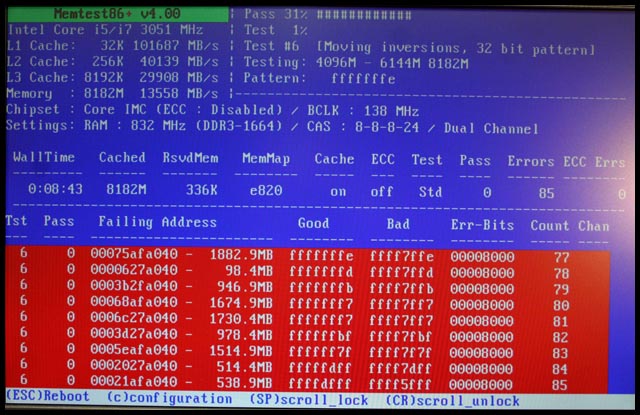
После запуска программа будет проверять вашу оперативную память бесконечно, пока вы её не остановите клавишей ESC. Проверять можно как все модули памяти сразу, так и по одной. Проверяя все модули памяти, программа не скажет на какой именно ошибки, так что если есть ошибки, проверяйте лучше по одному модулю. Для проверки лучше сделать несколько циклов. А для максимального эффекта, лучше поставить проверку на ночь . Поле Pass означает количество проделанных циклов. Если у вас будут ошибки в памяти (колонка Error), вы увидите следующее:

Исправить оперативную память при наличии ошибок в программе невозможно. Это не как в жестком диске затереть битые сектора. Я рекомендую вот что:

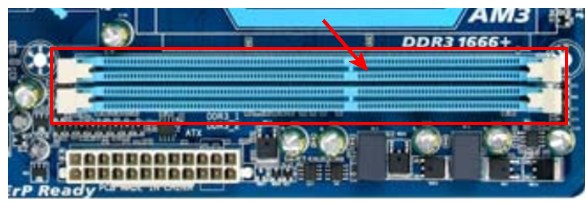
Самое распространённое — это выход из строя модуля оперативной памяти. Тестируем по одному модулю. Сначала этот модуль ставим в слот под оперативную память №1.

Тестируем,смотрим результат. Если ошибки есть как показано на рис. выше (там где выделено красным в программе Memtest), то ставим этот модуль слот под оперативную память №2. Тестируем,смотрим результат. Если ничего не изменилось,то модуль неисправен и подлежит замене. Меняем или ставим другой модуль памяти,тестируем. Если модуль памяти исправен,по окончанию теста в видим следующее:

Бывает что неисправен слот для оперативной памяти на мат. плате. В этом случае подключаем модуль в другой свободный слот, далее рассматриваем целесообразность работы компьютера в данной конфигурации с неисправным слотом под оперативную память, целесообразность замены материнской платы, а может вас и так всё устроит, и объёма памяти вам будет достаточно.

В программе — 9 тестов:     

Test 0 — [Address test, walking ones, no cache] – тестирования для выяснения проблем в адресе памяти.     

Test 1 — [Addresstest, ownaddress] – глубокий тест для выявления ошибок в адресационной прописки памяти     

Test 2 — [Movinginversions, ones&zeros] – проверка на трудноуловимые и аппаратные ошибки.    

Test 3 — [Movinginversions, 8 bitpat] – как и предыдущий тест, только в нем используется алгоритм в 8ми битном подходе от 0 до 1. Тестируется 20 различных методов.     

Test 4 — [Moving inversions, random pattern] – Выявление ошибок связанных с data sensitive. В этом тесте 60 различных методов.     

Test 5 — [Block move, 64 moves] – Поиск проблем в схемах оперативной памяти.

Test 6 — [Moving inversions, 32 bit pat] – Самый долгий тест для выявления  data sensitive errors.     

Test 7 — [Randomnumbersequence] – Проверка ошибок в записи памяти.     

Test 8 — [Modulo 20, ones&zeros] –  Выявление скрытых ошибок в оперативной памяти с помощью буферизации и кеша.     

Test 9 — [Bit fade test, 90 min, 2 patterns] – Тест может быть включен вручную. Он записывает адреса в памяти, после чего уходит в сон на 1.5 часа. После выхода из сна, сверяет биты в адресах, на схожесть. Клавишей C для ручного запуска. Тест требует около 3х часов времени.

Теперь вы увидели как проводится тестирование оперативной памяти, как восстановить её работоспособность самостоятельно и проверить с помощью программы  Memtest86 с приведенной инструкцией.

Как создать мультизагрузочную флешку.

MultiBoot USB — Мультизагрузочная флешка. Мультизагрузочный диск

Мультизагрузочная флешка (MultiBoot USB) предназначена для установки операционных систем Windows XP/2000/Vista/7/8
и загрузки восстановительно-реанимационных образов и утилит непосредственно с USB накопителя.


Мультизагрузочная флешка. Утилиты, входящие в состав установочного пакета:

  • Acronis Disk Director & True Image — Работа с разделами жёстких дисков
  • Symantec Ghost v11.0 — Работа с разделами жёстких дисков
  • Windows XPE — Мини версия
  • Windows 7PE — Мини версия
  • Elcomsoft System Recovery Pro v3.0 Build 466 — Восстановление и смена пароля
  • FreeDOS — Загрузка в режиме командной строки, включает DOS-Navigator и VC
  • Универсальный загрузочный диск v3.7 — Доступ к разделам NTFS в MS-DOS
  • NT Password & Registry Editor — Смена пароля и редактирование реестра
  • Active@ Boot Disk Professional v2.1 — Восстановление удалённых файлов
  • QuickTech Pro v5.8 — Тестирование и диагностика железа и его компонентов
  • MemTest86+ v4.20 — Тестирование и диагностика оперативной памяти
  • MHDD v4.6 — Тестирование и диагностика жёстких дисков
  • Victoria v3.52 — Тестирование и сервисное обслуживание IDE и ATA HDD
  • HDD Regenerator v2011 — Устранение повреждений (битых секторов) на HDD

Скины находятся в папке Boot. По умолчанию установлены скины «Moonlight» и «Rainbow». При замене скинов, скопируйте их в папку Boot и пропишите название новых скинов в файлах menu.lst и menu_2.lst в строке: «gfxmenu /Boot / Moonlight».

Мультизагрузочная флешка. Установка и работа с программой

Для установки программы на компьютер необходимо запустить инсталлятор мультизагрузочной флешки — Мультизагрузочная флешка.exe. После распаковки SFX-архива и завершения копирования файлов, программа автоматически запустится и откроется меню селектора с набором всех необходимых утилит и программ для создания мультизагрузочной флешки. После установки программы, создаются два ярлыка: на «Рабочем столе» и в меню «Пуск/Все программы/Утилиты».
Если на компьютере установлена операционная система Windows 7 или Windows Vista, запуск программы необходимо осуществлять от имени администратора.

Форматирование USB флешки

Перед тем, как приступить к созданию мультизагрузочной флешки, её необходимо отформатировать.
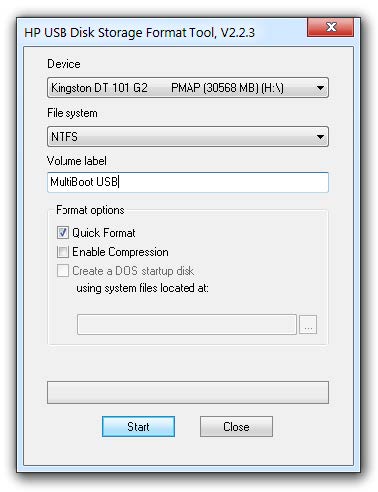
Запускаем утилиту HP USB Disk Storage Format Tool, выбираем файловую систему NTFS (желательно) или FAT32, устанавливаем галку на «Quick Format» и нажимаем на «Start».

Устанавливаем загрузчик grub4dos на флешку

После форматирования флешки, приступаем к установке загрузчика grub4dos. Запускаем утилиту Grub4Dos Installer, в окне «Device Name» выбираем «Disk», находим свою флешку и нажимаем на «Install».

Если всё сделали правильно, то в открывшемся окне, появится надпись с текстом «The MBR/BS has been…».

Нажимаем на «Enter» и переходим к следующему пункту меню.

Монтируем образ Windows PE/XPE на флешку

Монтируем на виртуальный диск iso-образ Windows XPE USB WIM с помощью утилиты Daemon Tools, UltraISO или Alcohol. Запускаем утилиту PeToUSB, ниже в поле «Source Path To Built BartPE/WinPE Files» указываем путь к нашему виртуальному диску. Галку устанавливаем только в окне «Enable File Copy» и нажимаем «Start».

Установка дистрибутива Windows XP на флешку

Монтируем на виртуальный диск iso-образ Windows XP с помощью утилиты Daemon Tools, UltraISO или Alcohol. Запускаем утилиту WinSetupFromUSB, устанавливаем галку в окне «Windows 2000/XP/2003 Setup», указываем путь к нашему виртуальному диску и нажимаем «GO».

Установка дистрибутива Windows 7 на флешку

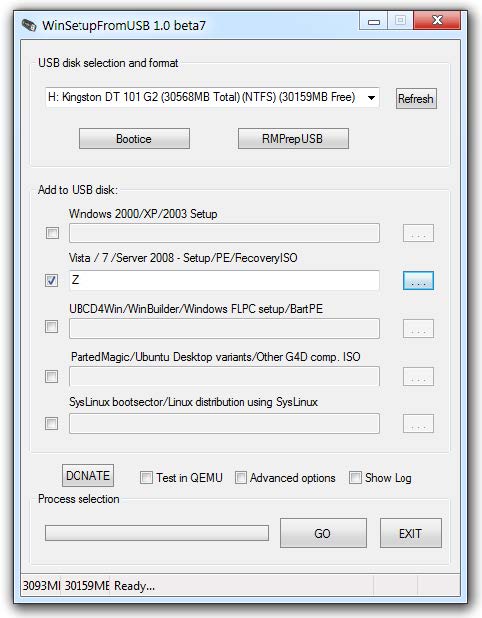
Монтируем на виртуальный диск iso-образ Windows 7 с помощью утилиты Daemon Tools, UltraISO или Alcohol. Запускаем утилиту WinSetupFromUSB, устанавливаем галку в окне «Vista / 7 / Server 2008 — Setup /PE/RecoveryISO», указываем путь к нашему виртуальному диску и нажимаем «GO».

Копирование файлов и утилит на флешку

Через кнопку «Обзор…» указываем путь к флешке и нажимаем «Извлечь». На вопрос: «Вы хотите заменить существующий файл?» нажимаем «Да».

После завершения копирования файлов на флешку, её можно будет протестировать и проверить работоспособность.
Внимание!!! Выполнение пунктов 1; 2 и 5 обязательно!!!
Любой из пунктов 3; 4.1 и 4.2, если это вам не нужно, можно пропустить.

Тестирование мультизагрузочной флешки

Чтобы протестировать и посмотреть, что у нас получилось, запускаем из меню селектора утилиту WinSetupFromUSB, устанавливаем галку в окне «Test in QEMU», нажимаем «GO» и наслаждаемся

Если всё прошло успешно, то интерфейс загрузочной флешки будет выглядит  так:

Дистрибутивы для загрузочной флешки: https://yadi.sk/d/6nBtL8wDuW9ek

Надеюсь эта статья вам помогла.

Самопроизвольно перезагружается компьютер

Компьютер включается, но через некоторое время перезагружается  или выключается полностью

Самопроизвольно перезагружается компьютер. Что делать?

Самопроизвольно перезагружается компьютер. Первоначальные действия

Для начала я в операционной системе отключаю автоматическую перезагрузку системы (Мой компьютер-свойства-дополнительные параметры системы-загрузка и восстановление-параметры).

Отключение параметра автоматической перезагрузки Windows 7

Потом смотрю результат после перезагрузки. Нагружаю комп игрой либо программой, к примеру S&M. Если компьютер перезагружается или выключается, нужно обратить внимание на то выходит ли BSOD — «синий экран смерти» ( Stop ошибка)

BSOD

И здесь уже исходить из того, какая ошибка у вас. Но это не панацея, так как иногда код ошибки не соответствует реальной ситуации.

Программные неисправности

Программные неисправности связаны с неправильной (сбойной) работой операционной системы или прикладных программ, служб, сервисов и приложений.

Проблемы с драйверами

К программным ошибкам относятся ошибки в работе драйверов устройств. При этом устройство может не работать совсем или часть его функций. Ошибки с драйверами могут приводить к отказам загрузки Windows либо слишком долгой загрузке системы. Либо к самопроизвольной перезагрузке компьютера. Переустановка драйвера устройства обычно приводит их работу в порядок и проблемы исчезают.

Программные ошибки могут появляться вследствие некорректного завершения работы компьютера (при сбоях питания). Так же при попытке установки неподходящих для устройств (для системы) драйверов.

Переустановка операционной системы

Программные ошибки в модулях операционной системы иногда удается исправить, используя средства восстановления или резервного копирования. Зачастую глобальные ошибки приводят к тому, что появляются периодически STOP ошибки. Компьютер из-за них может уходить в перезагрузку. Для устранения этих ошибок часто требуется переустановка операционной системы.

Со статьями «Как переустановить Windows» вы можете ознакомиться здесь:

Самопроизвольно перезагружается компьютер. Аппаратные неисправности

Блок питания компьютера

Если, предположительно, проблема с блоком питания, то рекомендую сделать следующее:
Нужно вскрыть системный блок. Провести профилактику компьютера, переподключить разъёмы, изъять дискретную видеокарту (при наличии на материнской плате интегрированного графического адаптера), отключить DVD привод (если есть). Попытаться в таком состоянии запустить компьютер. В случае, если эффекта не будет, заменить блок питания. В 90% случаев дело в нём.

Блок питания компьютера в составе системного блока

Модули оперативной памяти

Я обычно, при помощи программы «Memtest», тестирую модули оперативной памяти на наличие ошибок. Если в модуле или модулях оперативной памяти (если их несколько) находятся ошибки, то сами модули оперативной памяти идут под замену.
Как протестировать оперативную память при помощи программы «Memtest», можете прочитать, нажав на данное предложение.

Жёсткий диск

Жёсткий диск я обычно тестирую:

  1. Под DOS — программой MHDD, используя загрузочную флешку
  2. Под операционной системой — программой CrystalDiskInfo, основываясь на показателях S.M.A.R.T. (Self-Monitoring, Analisys and Reporting Technology, т. е. технология самомониторинга, анализа и отчёта). Программа бесплатная, можно скачать с любого доступного источника. Есть Portable версии.
    Интерфейс программы:
SMART HDD

Соответственно, если жёсткий диск в плохом состоянии — меняем на новый.

Материнская плата

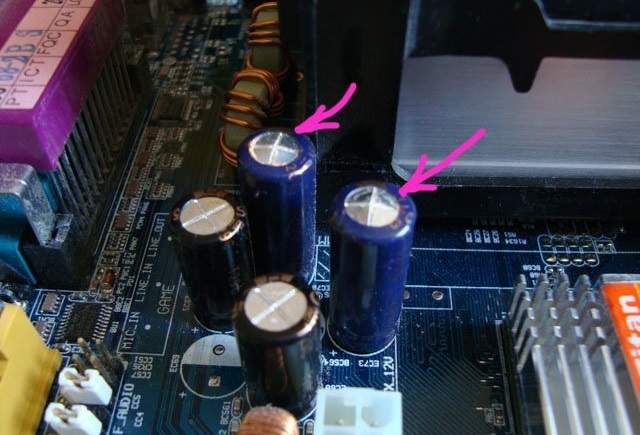
Визуально произвожу осмотр материнской платы на наличие вздувшихся конденсаторов.

Фото вздувшихся конденсаторов на материнской плате

Если есть вздувшиеся конденсаторы, то материнскую плату можно отдать в ремонт. Специалист перепаяет конденсаторы и материнская плата ещё какое-то время послужит. Либо заменить материнскую плату на новую (если есть в наличии и можно ещё приобрести) или рабочую.

Так же возможно короткое замыкание материнской платы на корпус системного блока.  Чтобы замыкание исключить, я обычно все компоненты компьютера вытаскиваю из корпуса и собираю всё на столе. Выглядит это примерно так:

Материнская плата, жёсткий диск, блок питания

Если в таком режиме компьютер нормально работает без перезагрузки, то собираем обратно. Можно подложить на стойки, к которым материнская плата прикручивается, изолирующие шайбы или подобрать иной вариант, исключающий короткое замыкание.

Процессор

  • Перегрев процессора.
    Скачиваем программу «Speccy» из любого доступного источника.


Смотрим температуру процессора. Если температура превышает заложенные производителем параметры, примерно 80-100 градусов Цельсия, то скорее всего срабатывает тепловая защита и компьютер перезагружается. Так же температуру можно посмотреть в BIOS/UEFI без использования стороннего ПО.
Устраняется неисправность обычно профилактическими работами по чистке кулера охлаждения процессора от пыли, заменой термопасты.
Либо заменой кулера охлаждения процессора (не забудьте так же заменить термопасту).


  • Процессор отошёл с посадочного места сокета материнской платы
    Снимаем процессор, осматриваем (при помощи лупы) сокет материнской платы на предмет замятых контактов, подгорелостей, протираем «брюшко» процессора спиртом. Возможно перекос в сокете (и, следовательно, неконтакт) вызван неравномерной\сильной затяжкой крепежа кулера.

Самопроизвольно перезагружается компьютер. Итог

Программные и аппаратные неисправности в итоге влияют на быстродействие и работоспособность компьютера в целом. Если программные неисправности грозят пользователю утратой важной информации, в худшем случае, и могут быть бесплатно устранены самим пользователем или опытным пользователем, то аппаратные неисправности накладывают дополнительные затраты в бюджет пользователя на починку компьютера. Надеюсь данная статья помогла вам исправить проблему с самопроизвольной перезагрузкой компьютера.

Не включается компьютер. Не идёт изображение.

Компьютер включился (слышна работа кулеров охлаждения процессора, видеокарты), но нет изображения. 

Не загружается компьютер. Что делать?

Первоначальные действия

В случае, если имеется «Speaker» (специальный динамик), нужно оценить сигналы, которые он издаёт. Исходя из этого можно оценить неисправность «железа» компьютера. Если спикера нет, можно подключить внешний.
Выглядит он так:

Speaker

Сигналы от «Speaker» зависят от версии BIOS (см. статью «Таблица звуковых сигналов BIOS«). Если нет и внешнего — можно обойтись без него, так как это не панацея, я сам им редко пользуюсь.
Рекомендую сделать следующее:

Проверить включен ли монитор

Проверить индикатор «вкл«. Светодиод на мониторе должен светиться или, как правило, в случае отсутствия сигнала, моргать. Если индикации нет — проверить питание 220В и не отошёл ли кабель питания. Если питание подходит, а индикации всё-таки нет — монитор неисправен. В этом случае можно подключить компьютер к телевизору через HDMI кабель, к примеру.
Соответственно, если монитор неисправен — меняем на другой.

Индикатор питания монитора

Проверить подключение видеокабелей (VGA, DVI, HDMI) к видеокарте и монитору

Видеокабели могут немного «отойти» от разъёма монитора, если они плохо были затянуты.
Исправляем если так. Переподключаем видеокабель.

Отошёл DVI кабель от интерфейса монитора
Переподключение VGA кабеля на дискретной видеокарте

Выключаем компьютер 

Нажимаем на кнопку «Power» и держим около 5-7 сек, ну или пока не выключится.

Кнопка «вкл» и кнопка «Reset»

Открываем крышку системного блока

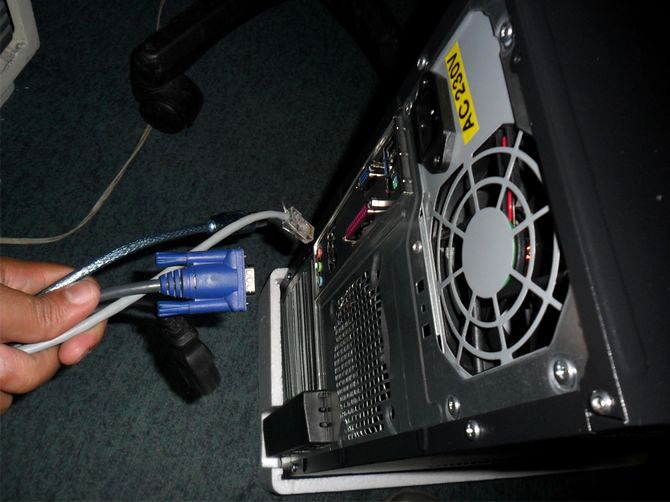
Как правило, для этого нужно отключить все подключенные провода к системному блоку:

  • кабель питания
  • клавиатуру
  • мышь
  • DVI, VGA, HDMI кабель (смотря через какой подключен монитор)
  • отсоединить патчкорд и доп. периферию (у кого имеется).


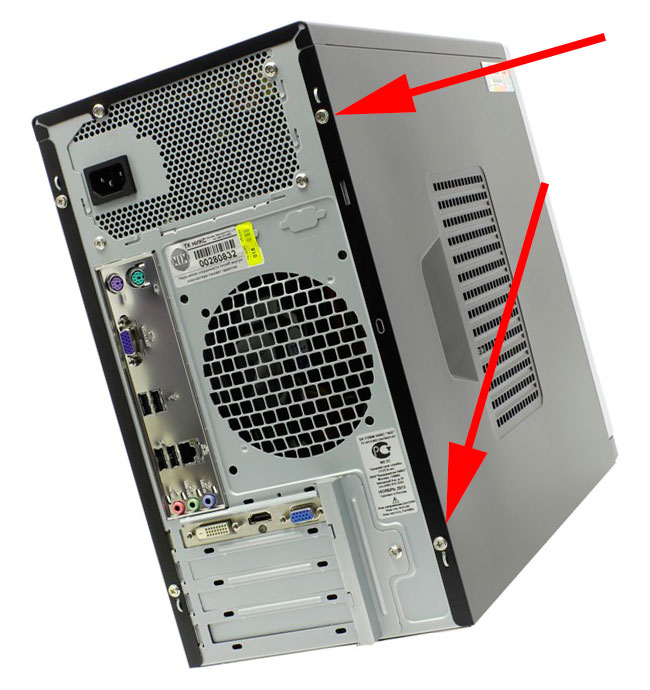
Открутить 2 винта.

Откручиваем 2 винта крепления крышки системного блока

Осмотреть составные части системного блока (материнскую плату, видеокарту и др.). Возможно есть вздувшиеся конденсаторы. Определить есть ли посторонний запах (возможно есть запах «гари»). Если имеется, то лучше обратиться к специалисту. Если всё нормально и запаха нет, то идём дальше.

Оперативная память

  • В 90 % случаев дело в ней. Плохой контакт модулей оперативной памяти со слотами DIMM (под ОЗУ) на материнской плате. В результате материнская плата «запнулась»
  • Много пыли внутри системного блока. В том числе на слотах DIMM материнской платы.

Необходима профилактика.

Если не хочется заморачиваться, просто переподключите модули памяти и скорее всего всё заработает.

Переподключение модуля оперативной памяти в слоте DIMM материнской платы
  • Переподключаем
  • Подкидываем кабель питания, видеокабель
  • Запускаем компьютер
  • Смотрим результат

Бывают такие случаи, что у вас установлено несколько модулей памяти. Неисправности в этом случае могут быть такими:
1. Вышел из строя один из установленных модулей оперативной памяти
2. Неисправен слот DIMM под ОЗУ на материнской плате

В этом случае нужно отключить все модули оперативной памяти. Подключать их по одному и смотреть результат. 

Если получилось выявить неисправный модуль памяти — меняем на новый или рабочий модуль.


Если удалось выявить неисправность слота DIMM на материнской плате, то этим слотом больше не пользуемся. Подключаем модули оперативной памяти в оставшиеся свободные слоты. При наличии экономической целесообразности, можно заменить материнскую плату.


Если всё заработало — собираем, подключаем всё обратно.

Небольшой совет по профилактике системного блока

Я обычно, раз уж открыл крышку системника, провожу профилактику. Удаляю пыль пылесосом. Но, если есть балончик со сжатым воздухом, то лучше им, так как пыль нужно выдувать, а не всасывать.

Чистка пылесосом
Чистка сжатым воздухом

Снимаю модули памяти, видеокарту, отключаю Sata кабели.


При отключении видеокарты не забудьте открутить шуруп и нажать на защёлку

Откручиваем шуруп, нажимаем на защёлку

При помощи кисточки, тряпочки и технического спирта, провожу профилактику (чистку) указанных аппаратных частей компьютера.

Чистка модуля памяти (ОЗУ)
Чистка видеокарты
Sata кабели

После профилактики ставим всё на место.

  • Запускаем компьютер
  • Смотрим результат

Иногда приходится сначала:

  • Запускать компьютер без оперативки (в том случае, если мат. плата «запнулась»)
  • Отключить полностью питание
  • Поставить на место оперативную память
  • Запустить компьютер.

Если так же комп не работает — идём дальше.

Видеокарта

Скорее всего вышла из строя дискретная видеокарта.

  • Отключаем (в случае, если имеется интегрированный видеоадаптер). Если интегрированного видеоадаптера нет, то поможет только «подкидка» другой, заведомо исправной дискретной видеокарты
  • Подключаем к интегрированному видеоадаптеру видеокабель
  • Запускаем компьютер
  • Смотрим результат
разъём VGA для подключения к интегрированному видеоадаптеру

Если изображение идёт — значит неисправна дискретная видеокарта. Можно подключить обратно и проверить ещё раз. На всякий случай отдать эту видеокарту другу, пусть проверить у себя. Если дискретная видеокарта неисправна — соответственно заменить.
В случае, если в игрушки играть не будете и вы не используете САПР- программы (к примеру NX) — можно пользоваться интегрированным видеоадаптером.


Не помогло? Идём дальше.

Процессор и материнская плата

Про выход из строя процессора писать не буду. Это бывает крайне редко. 1 случай из 1000. Может быть процессор отошёл от сокета материнской платы.
Снимаем кулер охлаждения процессора.

Снимаем кулер охлаждения процессора

Переподключаем процессор.

Переподключение процессора

Собираем обратно.


Не забудьте нанести новую термопасту, удалив старую!

Нанесение термопасты

Если данные «шайтан манипуляции» не помогли, вероятнее всего неисправна материнская плата (вздулись конденсаторы, вышли из строя транзисторы и т.д)

Вздувшиеся конденсаторы

Меняем материнку.
Только здесь нужно задуматься о целесообразности покупки и замены.

  • Во- первых, если материнская плата старая, можно уже не найти в продаже.
  • Во-вторых, если для работы нанимать специалиста, то это может стоить дорого. Иногда дешевле купить новый системный блок. Так как специалист возьмёт деньги за замену материнской платы, профилактику компьютера, установку Windows, установку ПО и так далее.

Надеюсь моя статья вам помогла.

Не загружается компьютер. Изображение есть.

Компьютер включается, изображение есть, но не загружается операционная система.

Не загружается компьютер. Изображение есть. Что делать?

Общие рекомендации

Если у вас не загружается компьютер, рекомендую для начала сделать следующее:
Отключить флешки подключенные к компьютеру, извлечь DVD/CD диск из DVD/CD-rom (если есть), отключить лишнюю периферию, принтер, сканер и т.д.
Проверяем. Если пошла загрузка,то по очереди включаем отключенное оборудование, выясняя что именно повлияло на загрузку, исправляем. Не помогло? Идём дальше.

Зайти в BIOS (Del;F2), выставить приоритет загрузки. Должен быть установлен жёсткий диск.

Скриншоты меню в UEFI/BIOS материнских плат с правильным выставлением приоритета загрузки:

UEFI материнской платы Asus
UEFI материнской платы Gigabyte
Award BIOS

Если указанные выше рекомендации не помогли — идём дальше.

Проверка характера сообщения об ошибке

Если чёрный экран, то см. статью «не загр.компьютер. Нет изображения«.
В случае, если фон чёрный, но присутствуют записи на чёрном фоне — эта статья для вас.
Самое распространённое — это появление надписи: press f1 to continue. Как правило можно нажать F1 и загрузка компьютера и операционной системы произойдёт. А чтобы устранить неисправность, нужно при загрузке обратить внимание на ошибку. Самые распространённые выглядят так:

cmos date/time not set или cmos battery low

CMOS Checksum Bad

Низкий заряд батареи.
Признаки: постоянно сбивается время и дата на компьютере. Необходимо купить и заменить батарейку cr2032.

Батарейка CR2032

cpu fan error

CPU Fan Error

Дословно это означает следующее: ошибка в работе вентилятора для процессора, нажмите «f1». Нужно открыть крышку системного блока и посмотреть состояние кулера охлаждения процессора. Ошибка означает, что снизилась скорость вращения вентилятора, либо он вообще не работает. Обычно бывает достаточно провести профилактику. См статью «не загр. компьютер. Нет изображения«. Либо заменить кулер охлаждения процессора вместе с радиатором.

no keyboard detected

Не обнаружена клавиатура. Переподключаем клавиатуру, если она имеет интерфейс USB. Если  PS\2, то сначала нужно выключить компьютер полностью, потом переподключить.

no hard disk is detected

Не обнаружен жёсткий диск. Заходим в Bios, проверяем есть ли в списке жёсткий диск. На фото 2 жёстких диска.

Если нет, пробуем переподключить жёсткий диск, подключить в другой интерфейс Sata, если жёсткий так же не виден, то скорее всего он «приказал долго жить», меняем на другой. Диагностику жёсткого диска можем произвести так же через программу MHDD, на эту тему есть отдельная статья «диагностика жёсткого диска«

cmos checksum bad/error

Рекомендую так же зайти в BIOS. Обычно при загрузке компьютера нужно нажимать клавишу Del, иногда F2, в зависимости от производителя оборудования. Восстановить настройки даты и времени, загрузить оптимальные настройки (восстановить по умолчанию).

BIOS Phoenix-Award
Сброс на заводские настройки BIOS
BIOS — подтверждение сброса настроек до заводских установок
UEFI -установка настроек по умолчанию

Примечание:
Обратите внимание на параметр работы Sata контроллера. Если у вас по умолчанию установиться параметр IDE, а операционная система устанавливалась в режиме AHCI, при загрузке у вас будет появится BSOD («синий экран смерти»).
Нужно вернуть в тот режим, в котором была установлена операционная система.

Выбор режима AHCI в UEFI
Выбор режима AHCI в BIOS, вместо IDE, либо Raid

Не загружается компьютер. Дополнительные действия, если проблема осталась актуальной

Если у вас появляется загрузка заставки операционной системы и дальше ничего не происходит,то необходима диагностика жёсткого диска, оперативной памяти.
Если железо исправно, возможно вы установили несовместимый драйвер или программу — можно попробовать зайти в безопасном режиме (обычно при загрузке нажимаем несколько раз F8  и удалить данное ПО, драйвер.


Скриншоты по ОС Windows 7

Выбор безопасного режима загрузки ОС

Так же можно попробовать загрузить «Последнюю удачную конфигурацию» с работоспособными параметрами.

Выбор последней удачной конфигурации загрузки Windows

Если не помогло, необходимо создать загрузочную флешку, загружаемся с неё и запускаем установку операционной системы, пробуем произвести восстановление. Восстанавливаем последнюю точку сохранения.

Восстановление системы
Выбор Windows 7

Если примерно такое изображение:

Нужно восстановить загрузчик Windows. Пробуем восстановление системы, не помогло? Идём дальше.

Данные действия не помогли. Не загружается компьютер

Необходимо переустановить операционную систему. Вы можете это сделать самостоятельно, опираясь на мои статьи по установке Windows.

Не включается компьютер. При нажатии кнопки «Power» на системном блоке — не включается.

При нажатии кнопки «вкл» на системном блоке компьютер не включается и не подаёт «признаков жизни».

Не включается компьютер. Что делать?

В данной статье мы рассмотрим неисправности компьютера, и рассмотрим пошаговую инструкцию устранения неисправностей. Самые распространённые неисправности выглядят примерно так:

При нажатии кнопки «Power» на системном блоке компьютер не включается и не подаёт «признаков жизни».


Необходимо проверить подходит ли питание 220В к компьютеру (системному блоку)

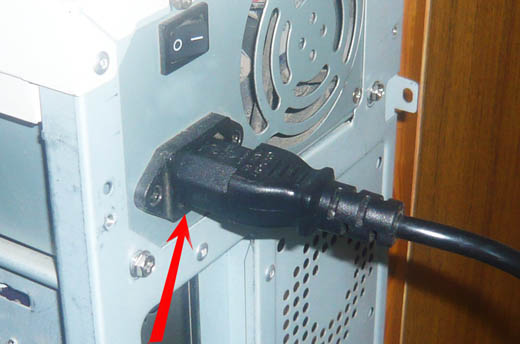
Самый главный враг для компьютерной техники — это уборщица.  Может банально отойти кабель питания от блока питания системного блока. Это выглядит примерно так:

Отошёл силовой кабель 220В
Вставляем кабель питания до упора


Переподключаем шнур питания к розетке.

Ну либо с другой стороны вылетела вилка полностью, включаем:

Подключение к розетке 220В

Проверяем положение кнопки включения блока питания. Должно быть в положении «1»:

Всё равно не включается компьютер?Возможно уборщица не виновата и проблема в «железе»

  • Необходимо открыть крышку системного блока.
    Как правило для этого нужно отключить все подключенные провода к системному блоку (кабель питания, клавиатуру, мышь, DVI, VGA, HDMI кабель-смотря через какой подключен монитор, патчкорд и доп. периферию (у кого имеется). Затем открутить 2 шурупа.
Отключение кабеля VGA, патчкорда, периферии

Откручиваем 2 шурупа

Осмотреть составные части системного блока (материнскую плату, видеокарту и др.), Возможно есть вздувшиеся конденсаторы, и оценить запах (возможно есть запах «гари»). Если имеется, то лучше обратиться к специалисту. Если всё норм с виду и запаха нет, то идём дальше.

Фото вздувшихся конденсаторов на материнской плате
  • Подключить кабель питания к блоку питания компьютера.
Отошёл силовой кабель
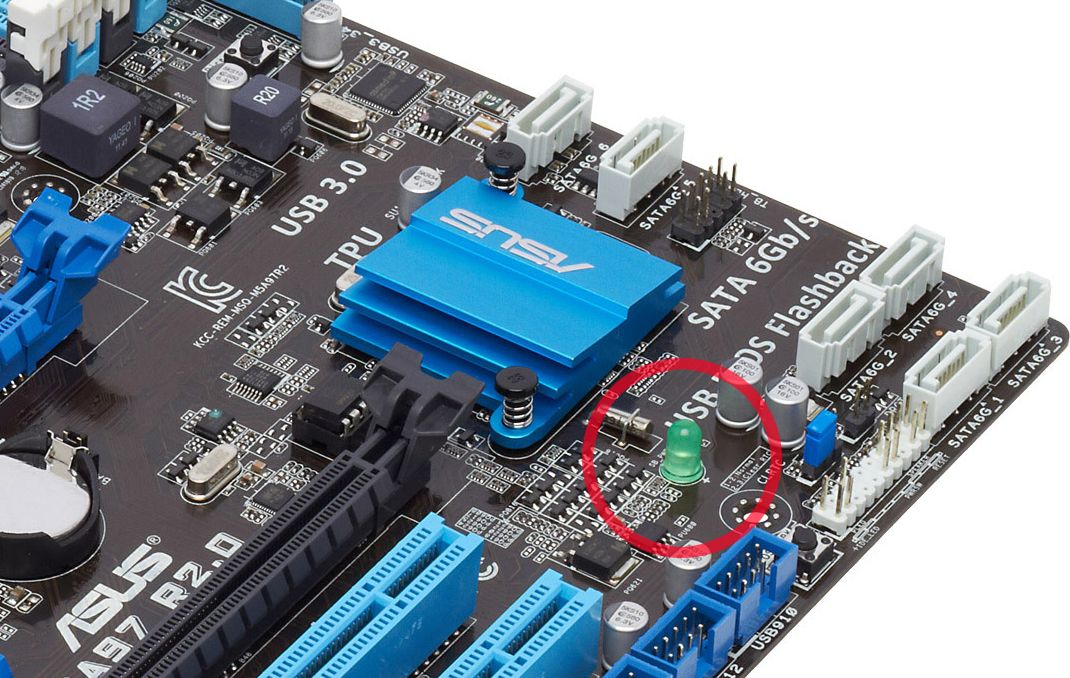
  • Посмотреть светится ли светодиод (лампочка) на материнской плате.
    Должна светиться зелёным в основном, но всё зависит от модели материнки, светодиод может быть и красного цвета, например.
Светодиод на материнской плате

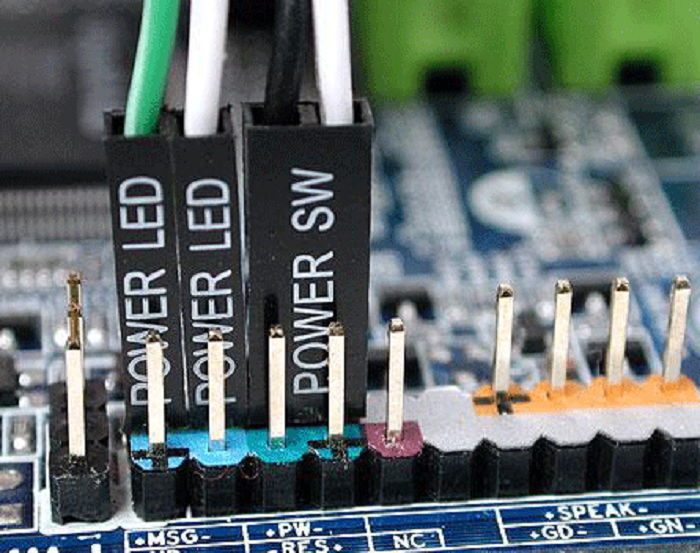
Если светится, значит питание есть, возможные неисправности — это блок питания, либо сломана (не работает) сама кнопка питания «Power», либо отошёл проводок её подключения к материнской плате компьютера.

Выглядит это так:

Power SW

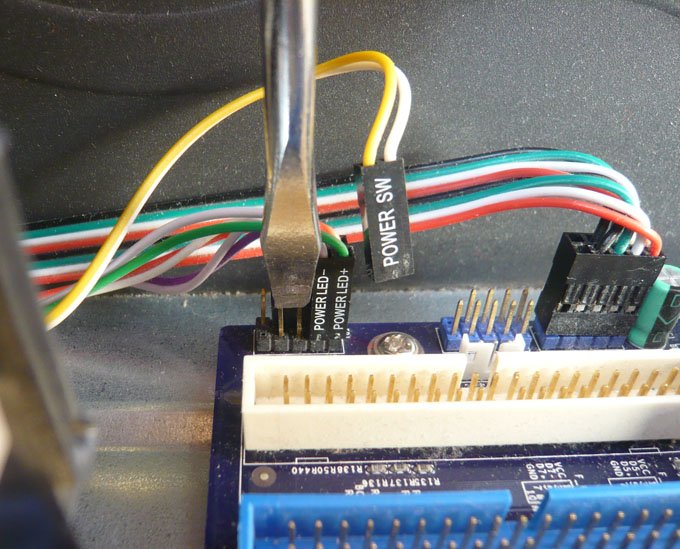
Нужно отключить проводок «Power SW» и замкнуть контакты отвёрткой.

Замкнуть контакты отвёрткой

Если комп заработал, запустился, отключаем шнур питания, подключаем монитор, клаву, мышь, подключаем питание, замыкаем опять контакты, проверяем работоспособность компьютера. Если всё нормально, значит проблема в кнопке питания, нужно её заменить или разобраться почему не работает. Бывает кнопка питания не доходит до микрика. Обычно я не заморачиваюсь и меняю местами подключение проводов «Power SW» и “Reset” местами. В результате всё работает и теперь просто за включение компьютера отвечает кнопка “Reset”, а за перезагрузку кнопка “Power”.
Не помогло?  Если комп запустился, но нет изображения, идём дальше.

Переподключаем разъёмы блока питания

Разъёмы блока питания

Пробуем запустить компьютер.
Если после данных шайтан манипуляций компьютер всё равно не включается, то в 95 процентах случаев – это неисправность блока питания. Его нужно заменить. Если есть у кого взять и подкинуть вместо старого, то замечательно, пробуем, если всё хорошо идём покупаем и меняем. Если подкинуть нечего для проверки, можно купить в магазине, но в таком где в случае чего можно его вернуть, так как может быть проблема не в нём. 5 процентов случаев я оставил на неисправность материнской платы, иногда такое бывает, но редко. Можно ещё поочерёдно отключать жёсткий диск, видеокарту (если внешняя у вас, например GeForce GTX 1060), модули памяти, возможно при отключении чего либо из этого списка компьютер запустится, бывает редко конечно это.

Крепление видеокарты
Переподключение жёсткого диска
Переподключение модуля памяти (ОЗУ)
  • Если уже точно известно, что блок питания исправен, то меняем материнскую плату.
    Только здесь нужно задуматься о целесообразности покупки и замены.
    Во-первых, если материнская плата старая, можно уже не найти в продаже.
    Во-вторых, если для работы нанимать специалиста, то это может стоить дорого, и может есть смысл купить новый системный блок. Так как специалист возьмёт деньги за замену материнской платы, профилактику компьютера, установку Windows, установку драйверов и ПО, и так далее.

Надеюсь моя статья вам помогла.

Как установить Linux Ubuntu

Linux Ubuntu. Пошаговая инструкция

Как установить Linux Ubuntu

Альтернативой Windows может стать операционная система Linux. В данной статье я расскажу вам о том, как установить операционную систему Linux на свой компьютер или ноутбук.

В статье будут  рассмотрены  такие вопросы:

  • Какой Linux установить
  • Установка Linux
  • Стоит ли устанавливать Linux

Какую версию Linux установить

На сегодняшний день одной из самых популярных версий (дистрибутивов) Linux является Linux Ubuntu. Именно данный дистрибутив Linux чаще всего устанавливают на продаваемые ноутбуки, в отличие от других видов ОС Linux.  В данный момент Ubuntu является одним из самых прогрессивных дистрибутивов. Многие линуксоводы высказывают мнение о том, что Ubuntu утратило свою первичную философию и уже не такой «простой», как был раньше.

Более нетребовательными к ресурсам дистрибутивами Linux являются Linux-Mint и Linux openSUSE. Оба этих дистрибутива пользуются популярностью у пользователей благодаря своей простоте. Главное — не требовательностью к ресурсам. Именно на этих трёх дистрибутивах мы и рекомендуем остановить свой выбор. На каком дистрибутиве остановиться именно вам — решайте сами, попробовав все эти виды операционных систем, к тому же, это можно сделать даже без установки, запустив ОС с установочного диска.

Наш мануал по установке Linux мы построим на базе Linux Ubuntu, в виду его большой популярности.

Установка Linux

Для начала давайте расскажем о том, как установить Linux с диска.
Первым делом мы заходим на русскоязычный сайт Ubuntu  и загружаем оттуда самый последний образ системы. Затем, из списка предложенных образов выберете тот образ, который подходит под архитектуру вашего компьютера или ноутбука. Конечно же, лучше всего устанавливать 64-ёх битную операционную систему, но если параметры вашего компьютера вам этого не позволяют сделать, то придётся устанавливать 32-ух битную ОС.

Минимальные системные требования к компьютеру, если вы хотите установить Ubuntu x32:

  • Процессор: 1 Ггц;
  • ОЗУ: 512 Мб;
  • Свободное место на HDD: 5 Гб;
  • Видеоадаптер: дискретный или интегрированный.

Рекомендуемые системные требования, если вы хотите установить Linux Ubuntu x64:

  • Процессор: 2 ГГц x2;
  • ОЗУ: 4 Гб;
  • Свободное место на HDD: 20 Гб;
  • Видеоадаптер: дискретный или интегрированный.

Образ Linux Ubuntu
Ссылка на образ должна быть такого формата: releases.ubuntu.com/13.04/ubuntu-13.04-desktop-amd64.iso.torrent, где 13.04 – год и месяц выхода версии ОС, «desktop» — означает, что версия предназначена для домашнего ПК, а не для сервера, а последний параметр «i386» — 32-х битная ОС, а «amd64» – 64-х битная.

Далее, нажимаем на нужную нам ссылку и производим загрузку образа на свой жёсткий диск. Учтите, что для загрузки образа у вас должен быть установлен торрент-клиент, для Windows это uTorrent. Затем вставляем в оптический привод чистый DVD диск, желательно R, и производим на него запись образа. Пока на диск записывается образ, займитесь пересохранением данных.

Пересохранение данных


Если же у вас установлен Windows, то заранее пересохните все свои файлы с диска «C». Особенно папки: «Загрузки» и «Документы», так как данный раздел при установке Linux мы отформатируем. Пересохраните также все сохранения игр (хотя они вам в Linux не понадобятся, но тем не менее). Также зайдите в браузер и пересохраните все свои пароли, и закладки сайтов, если вы их не помните.

Подготовка к установке Linux Ubuntu

Теперь, когда всё сохранено, вставляем в привод установочный диск и перезагружаем компьютер или ноутбук. После перезагрузки, при повторном старте компьютера, зайдите в Bios и установите в настройках запуска операционной системы следующие параметры: первичная загрузка – «CD-ROM», вторичная – «Hard Drive». Это необходимо для того, чтобы машина не проигнорировала установочный диск и загрузилась с него, а не начала загрузку системы с жёсткого диска. Установив такие параметры, сохраните внесённые изменения и перезагрузите компьютер. Для того чтобы загрузится с диска, возможно, что вам необходимо будет подтвердить данный тип загрузки. После этого, через несколько секунд, появится окно загрузчика Ubuntu.
Далее вашему вниманию будет представлена инструкция по установке Linux в картинках, где мы расскажем и наглядно покажем, как правильно установить Linux.

Процесс установки Linux Ubuntu

Когда произойдёт загрузка с диска, вы увидите следующее окно приветствия, где вас попросят выбрать язык.

После того как вы выбрали язык, выберете одно из предложенных действий: «Попробовать Ubuntu» или «Установить Ubuntu». Выбрав «Попробовать Ubuntu» операционная система загрузится с диска, и вы сможете протестировать Ubuntu без её установки – это очень удобно. Если вы уже знакомы с Ubuntu, и она вам понравилась, то выбираем «Установить Ubuntu».

Так как наша статья посвящена установке ОС Ubuntu, то мы расскажем непосредственно об её установке, а не тестировании. Итак, выбрав вариант установки Ubuntu, вам необходимо будет произвести некоторые настройки.

Сначала установщик проверит, соответствует ли ваша машина всем необходимым параметрам:

Необходимые параметры:

  • Есть ли свободное место на жёстком диске
  • Подключено ли устройство (в данном случае ноутбук или нетбук) к источнику электропитания
  • Подключено ли устройство к Интернету

Также вы сможете выбрать то, чтобы установленная операционная система сразу же скачала необходимый пакет драйверов, кодеков и т.п. Для этого оставьте галочку напротив пункта «Скачать обновления при установке». Затем нажимаем кнопку «Продолжить».

Теперь нам предлагается выбрать тип установки. В случае, когда у вас новый жёсткий диск и на нём нет никаких данных, то вы можете выбрать вариант: «Стереть диск и установить Ubuntu», но опытным пользователям мы рекомендуем выбрать «Другой вариант».

Если же установщик обнаружит ранее установленные операционные системы, например Windows XP, то варианты будут несколько иными. Установщик предложит удалить прошлую операционную систему и на её месте установить Ubuntu.  Если вы выберете данный параметр, то установщик отформатирует весь жёсткий диск, включая и диск «D». В данном случае рекомендуем также выбрать «Другой вариант» типа установки. После того как мы выбрали данный вариант, переходим в меню управления разделами жёсткого диска.

Если же жёсткий диск не отформатирован, вы увидите следующее.

Выделяем свободное место и затем нажимаем на кнопку «+».

Для создания раздела вводим его желаемый размер и

следующие параметры:

  • Тип нового раздела: Первичный;
  • Местоположение нового раздела: Начало этого пространства;
  • Использовать как: Журналируемая файловая система Ext4;
  • Точка монтирования: /.

Затем нажимаем кнопку «ОK». Учтите, что если вы устанавливаете операционную систему на чистый HDD, то в отличие от Windows его на несколько разделов делить не надо, так как там несколько другая архитектура. Поэтому делаем 2 раздела: основной (ОС и файлы) и раздел подкачки.

Далее создаём раздел подкачки, равный объёму вашей ОЗУ. Если объём ОЗУ меньше чем 2 Гб, то устанавливаем размер не менее 2 Гб, но и не больше. Если же объём оперативной памяти больше чем 2 Гб, то размер файла подкачки должен быть равный объёму ОЗУ. Раздел подкачки создаётся таким же способом, как и основной раздел. Выделите свободное место, нажмите кнопку «+» и

Вводим следующее:

  • Тип основного раздела: Логический;
  • Местоположение нового раздела: Начало этого пространства;
  • Использовать как: Раздел подкачки.

Подтверждаем создание раздела подкачки, нажав кнопку «Ок».
Если же у вас есть данные на диске «D», то выделяем данный раздел и нажимаем кнопку изменить. В окне выбираем:

  • Использовать как: NTFS;
  • Раздел:НЕ форматировать;
  • Точка монтирования: /media/«название по желанию латиницей» (например: «/media/win»).

Нажимаем кнопку «Ок». Такую же операцию проделываем и с другими NTFS разделами, конечно же, давая им иные названия точки монтирования, например: «/media/download», «/media/documents» и т.п. (точка монтирования вводится без кавычек).

Перепроверяем все заданные настройки и нажимаем кнопку «Установить сейчас».

После этого начинается подготовка к установке.

Установщик попросит вас выбрать ваше местоположение на карте, выбрав — нажимаем кнопку «Продолжить».

После чего выбираем раскладку клавиатуры.

Рекомендуем выбрать английскую раскладку (после установки системы в настройках добавите русскую). Затем нажимаем кнопку «Продолжить».

Следующее, что попросит нас установщик – это ввести настройки учётной записи пользователя.

Вам необходимо будет ввести:

  • Ваше имя – введите своё имя (латиницей);
  • Имя вашего компьютера – желательно оригинальное (латиницей);
  • Имя пользователя — ник пользователя (латиницей);
  • Введите пароль учётной записи и его подтверждение;
  • Выберете тип входа в систему: автоматический или только при вводе пароля (шифрование личных данных).

Пару слов скажем о пароле. Конечно же, чем надёжней пароль, тем лучше. Учтите, что вам его необходимо будет вводить очень часто, поэтому придумайте лёгкую комбинацию ввода и запомните её.

Если же ваш компьютер находится дома и пользуетесь им только вы, то выберете вариант автоматического входа в систему, без ввода пароля. Проверяем введённую информацию и нажимаем «Продолжить».

Далее установщик продемонстрирует вам слайд-шоу о новых возможностях и преимуществах Ubuntu, на этом мы подробно останавливаться не будем, так как у вас будет время ознакомиться с данными слайдами во время процесса установки. После просмотра слайдов вы увидите окно, где вам предложат посетить официальный сайт Ubuntu.

После завершения процесса установки об этом вас проинформирует соответствующее окно.

Далее нажмите кнопку «Перезагрузить» и на экране появится консоль. При перезагрузке компьютера рекомендуем вернуть параметры запуска операционной системы: первичная загрузка – «Hard Drive», вторичная – «CD-ROM». Советуем произвести именно такую настройку запуска, чтобы операционная система загружалась быстрее. Извлекаем установочный диск, сохраняем изменения настроек запуска и перезагружаем компьютер.

Поздравляем! Linux Ubuntu установлена на ваш компьютер!

Стоит ли устанавливать Linux Ubuntu

Довольно-таки риторический вопрос: устанавливать Linux или нет. Однозначно ответить на него невозможно. Есть достаточно большое количество преимуществ и недостатков у Linux, которые влияют на данный ответ. Давайте же их рассмотрим:

Преимущества

Итак, первым преимуществом Linux, по сравнению с Windows, является то, что Linux бесплатная операционная система и это основное преимущество. Таким образом, вы экономите порядка 100$, отдав предпочтение Linux, а не Windows.

Недостатки

К главным недостаткам Linux можно отнести программное обеспечение для Linux. Большинство привычных для вас программ в новой операционной системе работать не будут. Поэтому изначально необходимо будет искать и подбирать достойные аналоги. Кстати об аналогах, аналогов Windows-программ на Linux достаточно много, в чём-то некоторые программы лучше, а чем-то хуже, но, тем не менее, они есть и это несомненное преимущество. Более того, для операционной системы Linux выпущены специальные версии программ, которые выпускаются и для Windows.

Благодаря специальным программам-эмуляторам, в задачи которых входит виртуальное создание оболочки Windows, они могут установить довольно-таки большое количество версий программ с Windows на Linux. Например: Microsoft Office, Adobe Photoshop, Apple iTunes и многие другие популярные Windows-программы, которые будут очень необходимы для работы в Linux. Что касается программ для Linux, то они в абсолютном своём большинстве бесплатны и это несомненный «плюс».
Что касается игр, то тут ситуация несколько хуже, так как популярные инсталлирующиеся Windows-игры — не будут доступны в Linux, кроме онлайн-версий.
Для работы Linux также не лучший вариант, так как специализированное программное обеспечение пишется практически в абсолютном большинстве для Windows.

Итог

Итак, подведём небольшой итог. Linux — наилучший вариант для домашнего компьютера, если его целью является: просмотр фильмов, прослушивание музыки и посещение интернет-ресурсов. В любом случае, если вас посетила мысль установить Linux, то установите его второй системой или протестируйте с диска, без удаления Windows, чтобы сделать вывод для себя: стоит ли полностью переходить на Linux или нет.

Как установить Windows XP

Как самостоятельно установить Windows XP

Как установить Windows XP

Введение. Немного о Windows XP

Windows XP — хороший вариант для установки на нетбук, на слабый настольный компьютер, или на ноутбук, выпущенный много лет назад.
Операционная система Windows XP, несмотря на то, что вышла в 2001 году, до настоящего времени хорошо подходит для работы на маломощных, устаревших компьютерах. Более современные операционные системы Windows 10, Windows 8.1, Windows 8, Windows 7 предъявляют более серьезные требования к оборудованию компьютера.

Во времена создания Windows XP для установки операционной системы использовались компакт диски, которые вставлялись в приводы CD/DVD компьютера. Эра переносных USB флешек еще не наступила, поэтому Microsoft не предусмотрела инструмента для установки системы с загрузочной флешки.

Многие нетбуки и ноутбуки не имеют дисковода, поэтому установку или переустановку Windows можно выполнить USB накопителя, либо с внешнего DVD привода.

Совет по установке Windows XP, вместо Windows 7


Если вы хотите установить Windows XP, вместо Windows 7  и выше — обязательно перед установкой необходимо зайти на сайт производителя оборудования вашего «железа» (материнской платы и видеоадаптера,если он дискретный) и проверить есть ли необходимые драйверы для ОС Windows XP и поддерживается ли производителем «железа» данная операционная система.
Драйвера для материнских плат можно проверить и скачать здесь:
Asus 
Gigabyte
MSI
ASRock
Для видеокарт здесь:
AMD Radeon: AMD
NVidia Geforce: NVidia

Установка с флешки

Установка Windows XP через флешку проходит в три этапа:

  • Создание загрузочной флешки
  • Выбор приоритета загрузки с USB флешки в BIOS
  • Установка на компьютер с установочной флешки

Создание загрузочной флешки

Для создания загрузочной флешки, мы используем бесплатную программу WinSetupFromUSB. Еще нам понадобиться чистый USB накопитель для записи на флешку системы.

На моем сайте есть подробная статья  Как создать мультизагрузочную флешку. Прочитайте статью, запишите по инструкции операционную систему на флешку.

Выбор приоритета загрузки в BIOS

Вставьте флешку с Windows XP в USB разъем, а затем включите компьютер. Сразу после запуска ПК, необходимо нажать на определенную клавишу клавиатуры для входа в настройки BIOS для выбора приоритета загрузки с загрузочной флешки или DVD привода.

На разных устройствах используются различные клавиши или сочетания клавиш.

После запуска компьютера, начинается тестирование оборудование, в это время необходимо быстро нажать на клавишу для входа в BIOS. Наиболее часто используются клавиши «Del», «F2» и «F8» для быстрой загрузки.

Работа в BIOS осуществляется с помощью клавиш клавиатуры. В окне BIOS даны пояснения на английском языке, какими клавишами нужно пользоваться для настройки.

В настройках AMIBIOS войдите в меню Advanced BIOS Features, где необходимо выбрать в качестве первого загрузочного устройства USB диск, переместив его на первое место.

AMI BIOS ver.3.31a

В других версиях BIOS откройте вкладку Boot, выберите USB флешку, установите ее первым загрузочным устройством, если устанавливаете с флешки. Выберите DVD привод, если устанавливаете с диска.

Сохраните настройки, а затем выйдите из BIOS. Сразу после этого, на компьютере произойдет загрузка системы с установочной флешки или с CD/DVD диска, если для установки используется оптический диск.

Если вы не успели вовремя войти в BIOS, ничего страшного: снова перезагрузите компьютер, а затем повторите попытку.

Установка Windows XP на компьютер с загрузочной флешки

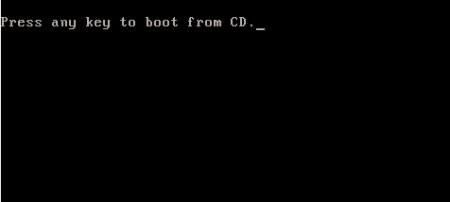
В первом окне с надписью «Press any key to boot from CD» нужно нажать на любую клавишу на клавиатуре.

Для создания флешки мы использовали программу WinSetupFromUSB, поэтому на экране откроется окно MultiBoot USB, в котором необходимо выбрать «Установка Microsoft Windows XP SP3 x86 — Русская версия».

Если устанавливаете с диска, то окно, расположенное выше не выходит.

Начинается установка системы. После загрузки нужных файлов откроется окно программы установки Windows XP Professional. Обязательно Нажмите любую клавишу, иначе установка не начнётся.

Нажмите на клавишу «Enter» для запуска установки операционной системы.

Все предлагаемые варианты:


1. Приступить к установке windows XP (Клавиша Enter)
2. Восстановить Windows XP (Клавиша R)
3. Выйти из установщика (Клавиша F3)

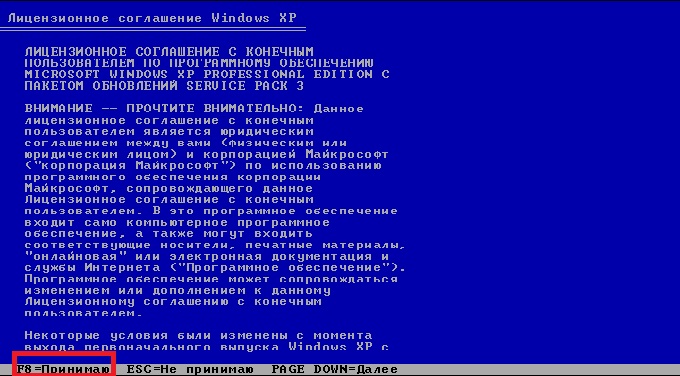
Принимаем лицензионное соглашение, нажав на клавишу «F8».

Если на компьютере уже установлена система, то в окне отобразятся разделы жесткого диска. Можно удалить все разделы и установить систему в неразмеченную область, (будьте осторожны, после удаления раздела, либо его форматирования, вы потеряете все данные) или выбрать существующий системный раздел для установки.

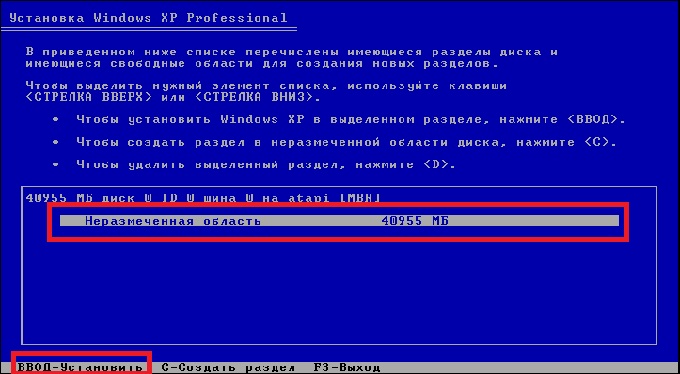
Мы установим Windows XP в неразмеченную область. В неразмеченной области, если нужно, можно создать дополнительный несистемный раздел диска (раздел D — для хранения данных).

На нашем компьютере выбрана неразмеченная область. Для запуска установки Windows нужно нажать на «Enter».

Далее система предлагает отформатировать раздел в файловую систему NTFS.

Выберите один из вариантов:

  • Форматировать раздел в системе NTFS (Быстрое).
  • Форматировать раздел в системе NTFS.

В этом окне может предлагаться форматирование в файловую систему FAT, не рассматривайте этот вариант.

Можно выбрать любой из этих вариантов форматирования в NTFS. В первом случае форматирование раздела пройдет быстрее.

Происходит форматирование системного раздела.

Система копирует файлы в папки установки Windows.

По завершению, произойдет перезагрузка компьютера.
Далее появится окно с надписью «Press any key to boot from CD», в этот раз мы ничего не нажимаем!


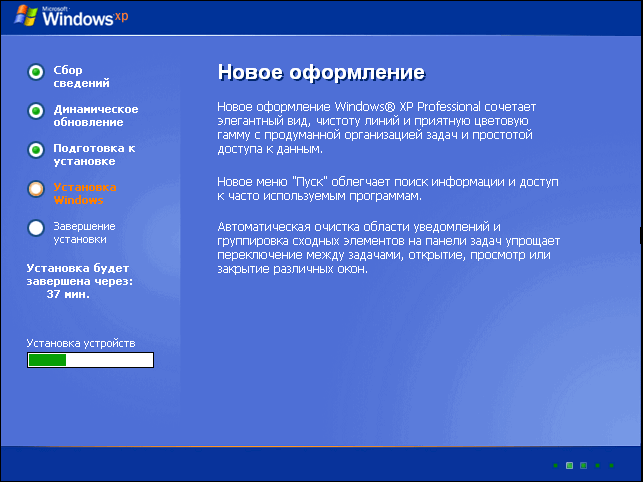
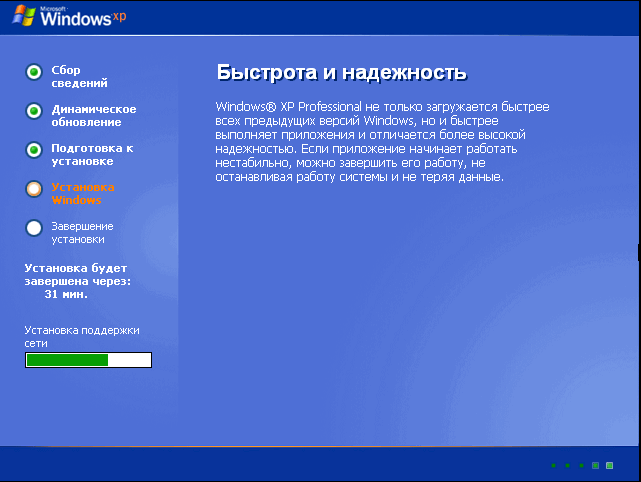
В окне программы установки появляется информация, рассказывающая о функциях операционной системы. Установка займет некоторое время, примерное время до завершения установки отображается в окне программы установки Windows.

Поверх окна мастера установки системы, открываются окна для настройки определенных параметров.

В окне «Язык и региональные стандарты» выберите язык, нажмите на кнопку «Далее». В русифицированной версии Windows XP,  русский язык выбран по умолчанию.

Имя учётной записи

В следующем окне обязательно вводим «Имя учётной записи», например Александр.

Можно ввести, все что угодно. Это имя будет отображаться в системе, как имя пользователя компьютера.

Если вы обычный пользователь, «название организации» не вводите.

В окне «Ключ продукта» введите ключ от копии Windows.(это окно может не выходить — зависит от сборки. Можете пропустить этот шаг, систему можно активировать позднее, после завершения установки на компьютер.

Если вы не ввели ключ в предыдущем окне, в окне «Ошибка» нажмите на кнопку «Нет».

В следующем окне введите «Имя компьютера«, например Dell, и пароль администратора. Если не будете пользоваться паролем, оставьте соответствующие поля пустыми, а затем нажмите на кнопку «Далее». При необходимости, задать пароль администратора можно позднее.

В окне «Настройка времени и даты» — выберите время, дату и часовой пояс.

Снова откроется окно программы установки.

В следующем окне «Сетевые параметры» выберите «Обычные параметры».

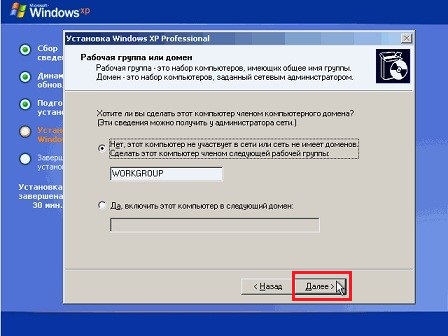
В окне «Рабочая группа или домен» нажмите на кнопку «Далее», ничего не меняя.


Опять откроется окно установки.

Еще некоторое время продолжается установка операционной системы. После завершения установки, произойдет перезагрузка компьютера.

Далее откроется окно приветствия Microsoft Windows. Для продолжения настройки системы нажмите на кнопку «Далее».

Откроется окно приветствия, а затем запустится Windows XP.

Установка завершена.

Войдите в BIOS, снова выберите в качестве первого загрузочного устройства жесткий диск (HDD) компьютера. Далее установите на ПК необходимые драйверы. Драйверы у вас могут быть на диске, который шёл в комплекте с компьютером, или можете зайти на официальный сайт производителя оборудования и скачать необходимые драйверы оттуда. Об этом более подробно в статье: «Как установить драйвера на Windows 10 и Windows 7″. В данной статье имеются ссылки на официальные сайты производителей материнских плат и видеоадаптеров.