Перед установкой убедитесь,что ваш компьютер или ноутбук соответствует минимальным техническим требованиям. Согласно данным Microsoft:
Системные требования для установки Windows 8.1
Процессор. 1 ГГц* или выше с поддержкой PAE, NX и SSE2
ОЗУ. 1 ГБ (для 32-разрядной системы) или 2 ГБ (для 64-разрядной системы)
Место на жестком диске. 16 ГБ (для 32-разрядной системы) или 20 ГБ (для 64-разрядной системы)
Видеоадаптер. Microsoft DirectX 9 с драйвером WDDM
Если вы используете Windows 8, то можете бесплатно обновить систему до 8.1. Просто нажмите на начальном экране плитку Магазина Windows. После перехода на Windows 8.1 вы должны получить обновление автоматически. Процесс установки ничем не отличается.
Редакции Windows 8.1
RT 8.1 — это операционная система семейства Windows, которая оптимизирована для тонких и легких компьютеров с увеличенным временем работы батареи, разработанных для активной жизни. В Windows RT 8.1 работают только встроенные приложения или приложения, скачанные из Магазина Windows.
8.1 — оптимизирована для домашнего использования. Версия в основном будет установлена на ноутбуке при его покупке. Доступно для розничной продажи. Pro — редакция с оптимальной подборкой функционала для продвинутых пользователей. В основном данная редакция ориентирована на малые предприятия. Наиболее заметными отличиями являются возможность присоединиться к домену и поддержка групповой политики для легко меняющихся настроек в масштабах всей компании. Enterprise — версия данной ОС для крупных предприятий по корпоративной лицензии (Volume License), со всеми доступными опциями.
Шаг 1. Скачать ISO образ Windows 8.1 и создать загрузочную флешку. Подготовка к установке и переустановке.
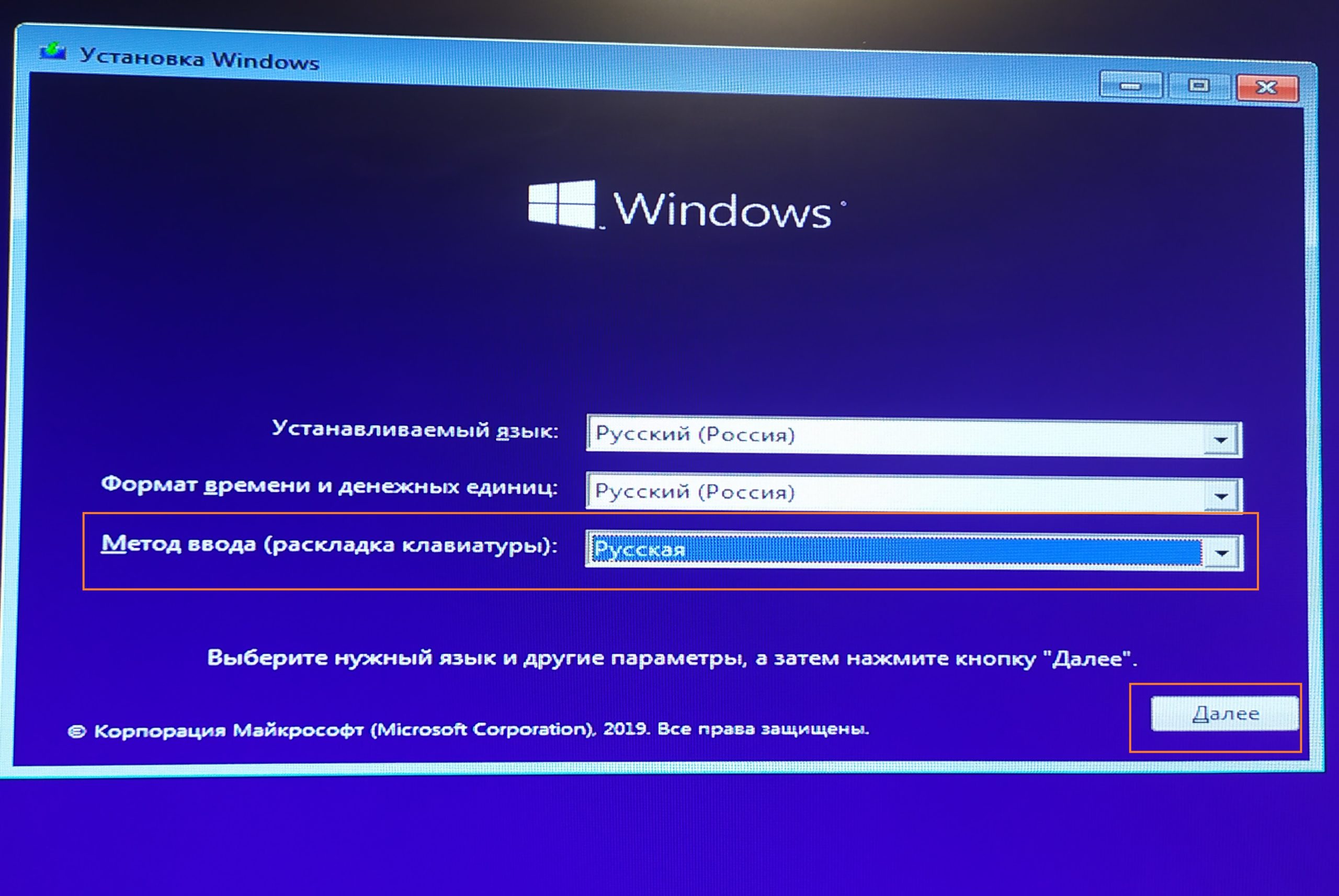
Предполагается, что у вас уже есть установочный DVD-диск или загрузочная USB-флешка с Windows 8. Загружаемся с загрузочной флешки или установочного диска. Лирическое отступление: все современные компьютеры имеют Boot Menu (меню выбора устройства, с которого загружаться). Для его вызова существуют горячие клавиши: F8, ESC, F12 или другие (см. руководство к материнской плате), сразу после включения во время инициализации BIOS. Если параметры загрузки указаны верно,то появляется такое окно: Затем выбираем язык и раскладку клавиатуры и жмём «Далее».
После чего приступаем к процессу установки: нажимаем «Установить«.
В зависимости от сборки может выйти окно, где необходимо ввести ключ (обычно это сборка, скачанная из официального сайта Microsoft). Вводим ключ у кого есть, у кого нет, лучше скачать ISO образ ОС из другого источника, где этого окна не будет, и создать новую загрузочную флешку. Ключ нужно вводить без пробелов и дефисов, система сама проставит все дефисы. Когда ключ введен, жмем — Далее.
Принимаем лицензионное соглашение: «Ставим галочку» и жмём «Далее«.
На этом шаге необходимо выбрать тип установки: обновление или полная установка. Обновление необходимо выбрать в том случае, если вы обновляете предыдущие версии Windows до Windows 8. Полную установку — если операционная система устанавливается в первый раз. Именно этот тип мы дальше и рассмотрим:
В нашем случае систему устанавливаем на новый чистый (новый) жёсткий диск без файловой системы. Давайте создадим на нём 2 раздела. Первый (раздел C) — для операционной системы , а второй (раздел D) — для других данных. Раздел C должен быть не менее 50 ГБ.
Важно!!!
Если вы операционную систему переустанавливаете, то в вашем случае нужно смотреть индивидуально. В случае,если вам информация на разделах, к примеру C и D, не нужна,то удаляйте полностью разделы и создавайте 2 новых, первый раздел рекомендую 100 ГБ, второй — оставшиеся Гигабайты (оставляете те цифры, которые предложит установщик ОС). Если вы, к примеру, уже перекинули нужную информацию на раздел D жёсткого диска, то его не трогаем, удаляем только раздел С, либо его форматируем, предварительно сохранив необходимые данные, создаем новый раздел, и устанавливаем на него нашу операционную систему.
Клик по параметру: «Настройка диска»
Создать:
Выделим, к примеру, 64Гб для диска C (минимум 50 ГБ):
Мастер разбивки диска спросит вас о создании дополнительных разделов для системных файлов. Соглашаемся, так как этот раздел размером 350Мб необходим для размещения загрузчика :
Создаём второй раздел
Аналогичным образом создаём второй раздел из всего оставшегося места на жёстком диске для игр, фильмов, музыки и т.п.. Не обращайте внимание на размеры, выделяемые для этих разделов в данной статье, они приводятся лишь для примера. На деле же, выбирайте на своё усмотрение.
Поздравляем! Ваш жёсткий диск разбит на 2 части (не считая загрузчика). Давайте выберем тот раздел, на который установим Windows 8:
Начинается установка, которая будет проходить в автоматическом режиме. В ходе установки будет выполнена перезагрузка.
Установка почти завершена! Остались финальные штрихи — персонализация и начальные установки. Выберите цвет оформления и Имя компьютера в сети:
Настройте основные параметры системы. Вы можете использовать стандартные параметры и настроить их позже, либо настроить их сразу. Рекомендую выполнить настройку сразу, тем более, что в ней всего несколько шагов
Последним этапом установки будет настройка способа входа в систему. Нам предлагается использовать учётную запись Microsoft, либо без неё. Что выбирать — решайте сами. Я выбрал вход без учётной записи Microsoft, чтобы создать локальную учётную запись, как было в предыдущих версиях Windows. Если этот параметр недоступен, можно попробовать отключить компьютер от интернета.
Установщик подготавливает систему к первому запуску.
Можете почитать различные рекомендации во время завершения установки.
В Windows 8.1 примерно так выглядит:
Первый вход в систему. Вводим пароль от локальной учетной записи. Проверка пароля и вход в систему.
Установка успешно завершена! Произошла первая загрузка операционной системы:
Отформатируем диск D:, чтобы создать на нём файловую систему. Это можно было выполнить на этапе создания разделов во время установки.
Windows 8.1:
Шаг 3. Завершающий этап установки. Активация
Обратите внимание на то, что после установки операционной системы, её нужно активировать. Если пропустили момент с активацией, то уже через 24 часа ОС напомнит вам об этом и затребует ключ. Его можно ввести в разделе Параметры, хотя некоторые пользователи предпочитают пользоваться специальными активаторами, но я стараюсь использовать официальную политику лицензирования вендора. Посмотреть состояние лицензирования можно так же открыв параметры — Этот компьютер (Мой компьютер) — Свойства .Если систему не активировать, то некоторые основные функции будут неактивны для настроек, что очень неудобно.
Минимальные системные требования для установки Windows 7
Перед установкой Windows 7 убедитесь, что ваш компьютер или ноутбук соответствует минимальным системным требованиям. Согласно данным Microsoft:
Процессор: 32-разрядный (x86) или 64-разрядный (x64) с тактовой частотой 1 ГГц или выше.
ОЗУ: 1 ГБ (для 32-разрядного процессора) или 2 ГБ (для 64-разрядного процессора).
Место на жестком диске: 16 ГБ (для 32-разрядной системы) или 20 ГБ (для 64-разрядной системы).
Видеоадаптер: Графическое устройство DirectX 9 с драйвером WDDM 1.0 или более поздней версии.
Редакции Windows 7
Начальная. Редакция Windows 7 Starter предназначена для установки на нетбуки. Из операционной системы убрали довольно много функционала для того, чтобы облегчить эксплуатацию данной редакции на маломощных компьютерах. Начальная версия не предназначена для продажи в розничной сети. Операционную систему устанавливают на компьютер сборщики или производители устройств.
Домашняя базовая. Windows 7 Home Basic предназначена для домашних пользователей с базовым набором функций. В данной версии Windows отсутствуют многие дополнительные мультимедийные возможности и инструменты для профессиональной работы. Домашняя базовая редакция распространятся в розничной продаже, а по OEM-лицензии только на развивающихся рынках, включая Россию.
Домашняя расширенная. Windows 7 Home Premium предназначена для домашних пользователей. В отличие от Домашней базовой версии, в Домашней расширенной редакции имеются онлайн игры, Windows Media Center, Windows DVD Maker для записи дисков, полная поддержка Windows Aero, другие полезные функции. Пожалуй, Домашняя расширенная версия Windows 7 оптимально подходит для домашнего использования.
Профессиональная. Редакция Professional предназначена для использования на предприятиях среднего и малого бизнеса. Данная редакция продается в розничной сети для обычных пользователей. В этой версии операционной системы имеется необходимый функционал для работы бизнес-приложений, печать по сети, удаленное управление, шифрование файловой системы и т. п.
Корпоративная. Редакция Enterprise выпущена для корпоративных клиентов, для крупных компаний. Эта версия операционной системы распространяется только по корпоративной лицензии, не продается в розницу. Большинство функций корпоративной редакции не понадобятся домашним пользователям, потому что они, в основном, применяются в бизнес-процессах.
Максимальная. Windows 7 Ultimate имеет практически все возможности всех остальных версий операционной системы. Максимальная редакция продается в розничной сети, поэтому копию ОС может приобрести пользователь, не имеющий денежных проблем. Эта редакция Windows 7 подойдет для использования на производстве или дома, теми пользователями, которые не терпят никаких компромиссов в плане возможностей операционной системы своего компьютера.
Рекомендации перед установкой/переустановкой Windows 7
Установка Windows 7, вместо Windows 10 или Windows 8
Если вы хотите установить Windows 7, вместо Windows 8 или Windows 10 — обязательно перед установкой необходимо зайти на сайт производителя оборудования вашего «железа» (материнской платы и видеоадаптера,если он дискретный) и проверить есть ли необходимые драйверы для ОС Windows 7 и поддерживается ли производителем «железа» данная операционная система.
Драйвера для материнских плат можно проверить скачать здесь:
Из заметки приложенной к диску с операционной системой вы узнаете, как можно установить операционную систему Windows 7 на ноутбук или стационарный компьютер. У нас Вам будет предложена подробная инструкция по установке системы с необходимыми изображениями.
Если вы один из тех людей, что полагают, что Windows 7 установить самостоятельно невозможно и это дело профессионалов, то вы несколько ошибаетесь.
Для установки операционной системы Windows 7 нам потребуется ноутбук или настольный компьютер, а также загрузочная флешка Windows 7 или диск установщик системы. Также понадобится инструкция с картинками по установке. Но и, конечно, нужно будет при установке быть очень внимательными.
Некоторые моменты перед установкой системы.
Перед установкой операционной системы Windows 7 необходимо запомнить два важных момента: Самое первое — нужно будет определиться с диском, куда будет ставиться система. Обычно, устанавливают операционную систему на диск С. Поэтому, если у вас есть какие-то важные данные на рабочем столе или на диске С, то предварительно скопируйте их на другой диск или же поместите их на флешку или прочие носители.
Естественно, с новой установкой вся предыдущая информация с диска С будет стерта. Таким образом, это не означает, что понадобится полностью копировать все папки с диска С на другие диски. Вы только засорите реестр и программы могут работать неправильно. Проще произвести новую установку впоследствии. Лучше не лениться и сделать как мы обозначили выше.
Второй момент, который также важен — это драйвера к вашему устройству, будь то ноутбук или настольный компьютер. Обычно, к ноутбукам предлагаются уже драйвера на диске и идут они в комплекте. Если драйверов нет, то их можно легко скачать с сайта производителя (см. начало статьи). Драйвера нужно будет предварительно скачать и поместить на любой диск кроме С. В противном случае, вы можете впоследствии испытать проблемы с их установкой, так как возможно, что для интернета потребуется драйвер.
Процесс установки Windows 7
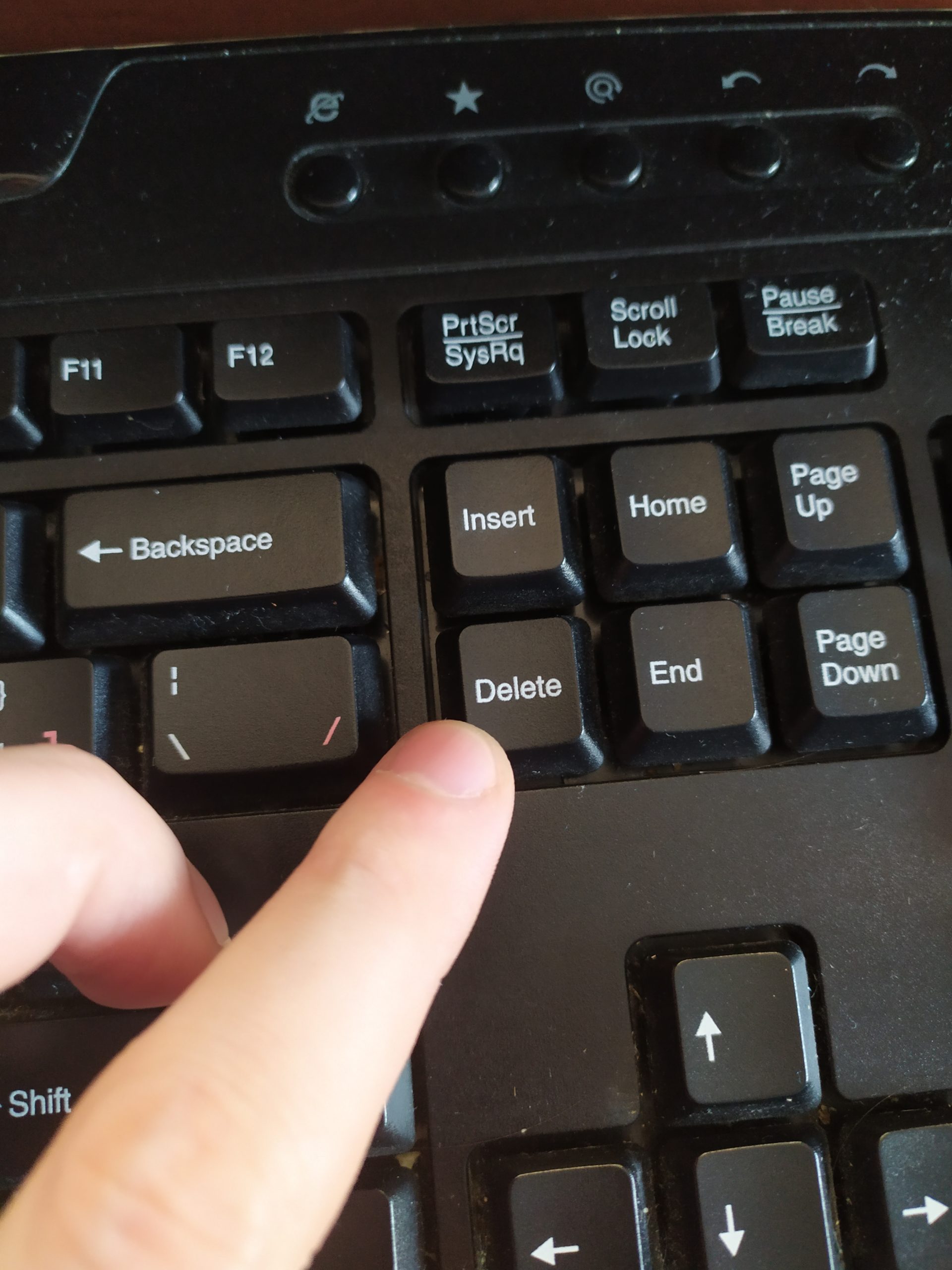
Итак, понадобится вставить диск в дисковод или нашу загрузочную флешку Windows 7 и перезагрузить компьютер. Теперь предстоит попасть в раздел BIOS или «Базовую систему ввода-вывода”. Чтобы туда попасть, необходимо будет после перезагрузки компьютера, после того как экран погаснет, нажать клавишу Delete и удерживать ее. На различных системах может быть разное сочетание клавиш. К примеру это — Escape, Ctrl + Alt + S, Ctrl + Alt + Escape, F10, F3 + F2, F2, F1 и другие.
Система вам и сама подскажет, какую клавишу выбрать, чтобы попасть в BIOS. К примеру, быстро может промелькнуть надпись — Press Del to Enter Setup. Таким образом, вам в данном случае понадобится нажать Del. Если клавиша выбрана верная для перехода в BIOS, то вы окажетесь в старой программной оболочке.
BIOS— Boot Device Priority
Сам BIOS может несколько различаться в зависимости от устройства производителя. Но базовые принципы работы не будут особо отличаться. В появившемся BIOS нужно будет перейти в раздел — Boot Device Priority. В этой разделе мы переопределим загрузку компьютера с дисков. Вместо жесткого диска поставим загрузку с загрузочной флешки с Windows 7 или CD или DVD диска, на котором находится установщик нашей системы. Позже нужно будет восстановить приоритет загрузки устройств. Таким образом, наш диск, а точнее загрузочная флешка или DVD/CD привод, мы расположим первым в приоритете. Либо переходите в меню быстрой загрузки, как правило это F8 и выбираете из списка нашу загрузочную флешку как показано на картинке.
Итак, как только мы поставим загрузочную флешку или привод на первое место, нужно будет нажать Enter и позже нажать F10 для сохранения и выхода.
После этого, если вы устанавливаете с DVD/CD диска, произойдет перезагрузка компьютера и появится экран, скриншот которого представлен ниже, если с загрузочной флешки,то этого экрана не будет.
Далее появится надпись — Windows is loading files, то есть — Установка операционной системы начинается.
Как только извлечение файлов осуществится, появится другое окошко — Starting Windows и уже появится окошко непосредственно установки операционной системы Windows 7.
Необходимо будет выбрать язык и продолжить установку. Нажимаем «Установить«.
Выбор редакции
Следующим шагом будет выбор редакции Windows 7. Естественно выбирать нужно ту редакцию, которую собственно вы и приобретали и на которую у вас имеется ключ для активации. Если у вас ноутбук, то ключ вы можете видеть на дне устройства на специальной прикрепленной бумажке. Сам код мы будем вводить уже по завершению установки.
Скажем несколько слов о различиях в версиях 64-разрядный Windows 7 и 32-разрядный (х86) Windows 7. Целесообразно выбрать 64-разрядную систему, если ваш процессор поддерживает эту технологию и объём ОЗУ у вас будет превышать 4 Гб. Если же такой поддержки нет, то выбрать нужно 32-разрядную Windows 7.
Далее появится окошко с условиями лицензии. Ознакамливаемся с ним и идем далее.
Далее будет процедура по типу установки. Наш выбор — это полная установка.
Далее должно выйти окно для выбора разделов для установки ОС. Если данное окно вышло, то пункт «возникающие ошибки при установке Windows 7″ нужно пропустить.
Возникающие ошибки при установке Windows 7
Обратите внимание на этом шаге, что бывает, что система может запросить некоторые драйверы в случае, если она не обнаружила жесткого диска для продолжения установки.
Можете проделать следующее. Перейдя в BIOS, попробуйте изменить режим работы SATA с технологии AHCI на IDE.
Рекомендации и альтернативные пути решения проблемы:
Вставляйте установочную флешку в обычный разъём USB 2.0, а не в USB 3.0 Их легко различить, по цвету контактов: в 2.0 он черного цвета, в 3.0 – синего. Просто не вставляйте в синий разъем. Смотри картинку Windows 7 не поддерживает USB 3.0 “из коробки”. Поэтому при установке с флешки подключайте её к порту USB 1.x/2.0. Если же имеются только USB 3.0, придётся запастись драйверами.
Попробуйте сделать сброс BIOS к заводским настройкам. Если не помог предыдущий пункт, попробуйте сбросить BIOS, многим это помогало
Временно отключить в настройках BIOS USB 3.0 На некоторых ноутбуках и компьютерах есть возможность отключить USB 3.0. через BIOS, и тогда разъем будет работать как обычный USB 2.0. Попробуйте поступить так, установите систему, а после верните обратно.
Не пользуйтесь сборками Windows. Только оригинальные образы. Возможно, вы устанавливаете не оригинальную Windows, а переделанную непонятными “авторами”. Из неё могли убрать многие драйверы и системные программы, а добавить кучу лишних программ, так что советую вам найти оригинальный образ: на торрентах, в MSDN, на лицензионном диске и прочее.
Записывайте установочный диск на минимальной скорости. Если вы записали образ на диск и не можете его установить, то попробуйте заново прожечь образ на “болванке” на минимальной скорости – 1х, 2х или 4х. Как ни странно, но это тоже помогает.
Скачайте драйверы USB 3.0 отдельно на флешку и укажите на них при установке. Если ни один из пунктов не помог, то вам таки придётся скачать драйверы USB 3.0, закинуть их на флешку или жесткий диск и при установке указать, где они лежат. Тогда установка пойдёт как по маслу.
Попробовать установить Windows с другой USB-флешки .
Ошибка — стиль разделов GPT
Так же может выйти такая ошибка, что невозможно установить Windows из-за стиля разделов GPT. Как правило это в случае, если ранее были установлены такие ОС, как Windows 10 или Windows 8.1:
Преобразование GPT в MBR во время установки ОС
На этапе выбора диска для установки Windows нажать сочетание клавиш Shift + F10;
После этого откроется окно командной строки. Для отображения всех подключенных жёстких дисков запускаем специальную утилиту командой diskpart ;
Далее вводим list disk и на экране отобразятся все подключенные жесткие диски;
Теперь нужно выбрать диск для преобразования, командой select disk N. Здесь «N» это номер диска из отобразившегося списка выше. Определить его легко по размеру. Также в этом списке может отображаться ваша флешка, с которой вы собираетесь ставить windows. Но выбираем именно жесткий диск. То есть в команде select disk N вместо N ставим цифру, стоящую напротив нужного диска;
Следующим действием будет команда clean. Внимание! Эта команда удаляет все разделы жесткого диска. Соответственно и все данные со всего винчестера. Поэтому заранее сохраните все важное на флешку, жесткий диск, облако и т.д;
Ну и на конец сама команда преобразования GPT в MBR — convert mbr.
Вот и все. Дважды вводим exit для прекращения работы с утилитой diskpart и выхода из командной строки.
Пример №1
Пример №2
Пример №3
Выбор разделов
Выбор диска
Следующий шаг — это выбор диска, куда будет ставится система. В нашем случае — это локальный диск С. В окне установщика будет несколько разделов:
Первый обычно зарезервирован системой (в нем хранятся файлы восстановления). Он весит 100 Мб и трогать его не нужно.
Второй является системным – то есть на нем хранятся файлы Windows. На него производится установка новой системы.
Третий раздел – файловый. Здесь хранятся пользовательские данные, которые остаются нетронутыми даже после переустановки Windows.
Могут быть другие варианты: например, нет зарезервированного системой раздела или нет тома с пользовательскими файлами. В любом случае, вам нужен тот раздел, на котором уже стояла предыдущая система. Если у вас по какой-то причине до сих пор один раздел, объем которого превышает 250 Гб, то лучше сразу разделить диск на два тома: один для Windows и программ (примерно 50-100 Гб) — диск С, второй – для личных файлов -диск D. Для этого с помощью инструмента «Настройка диска» удалите имеющийся раздел и создайте сначала первый том («Создать» – указываете объем – «Применить»), а затем второй. ( в случае,если вы уже сохранили на внешний диск все необходимые данные и информация на этом диске вам уже не нужна, при удалении раздела вся информация будет стёрта). Если вы операционную систему переустанавливаете, то в вашем случае нужно смотреть индивидуально. В случае,если вам информация на разделах, к примеру C и D, не нужна,то удаляйте полностью разделы и создавайте 2 новых, первый раздел рекомендую 100 ГБ, второй — оставшиеся Гигабайты (оставляете те цифры, которые предложит установщик ОС). Если вы, к примеру, уже перекинули нужную информацию на раздел D жёсткого диска, то его не трогаем, удаляем только раздел С, либо его форматируем, предварительно сохранив необходимые данные, создаем новый раздел, и устанавливаем на него нашу операционную систему.
Важно!!!
Созданные разделы должны иметь название «Раздел 1», «Раздел 2». Не должно остаться неразмеченного пространства .Если неразмеченное пространство всё таки останется — не беда, после установки операционной системы в «Управлении дисками» можно будет создать дополнительный раздел или доп. разделы, создать тома.
Итак, у вас есть минимум два раздела, один из которых выделен под файлы операционной системы. Если он не только что создан, а уже был ранее, то его нужно отформатировать, удалив все данные.
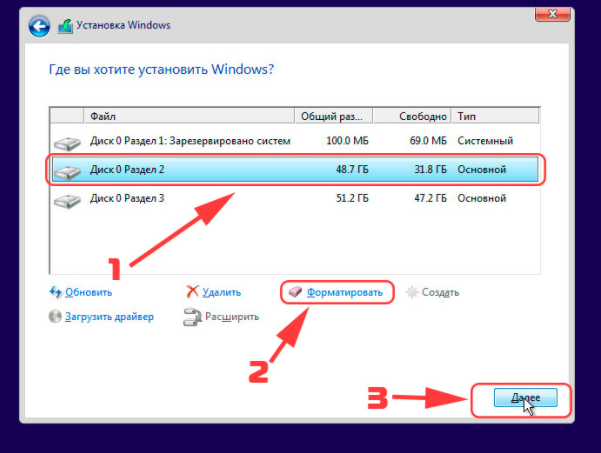
Кликните по ссылке «Настройка диска», выделите раздел и нажмите «Форматировать». При форматировании все файлы с системного раздела будут удалены (то есть значения в столбцах «Полный размер» и «Свободно» станут одинаковыми). Для запуска чистой установки нажмите «Далее», проверив еще раз, что выделен тот раздел, который вы выделили под систему.
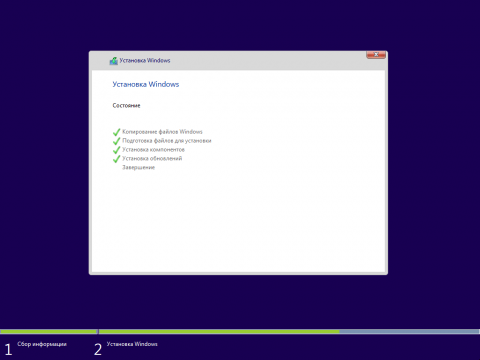
Ждём. После выбора раздела и запуска установки на экране появится окошко, в котором вы можете видеть процесс распаковки файлов Windows 7 и их записи на жесткий диск.
Процедура установки
Теперь пойдет непосредственно процедура установки. Можете передохнуть несколько минут.
Процедура установки займет от 15 до 25 минут. После установки появится окошко, где нужно будет ввести «Имя пользователя» и «Имя компьютера«. Вводим, нажимаем «Далее.»
Если хотите можете установить пароль, а также подсказку к нему. Можете пропустить этот пункт, оставив поля пустыми и нажать «Далее«.
Впоследствии, нужно будет ввести серийный код продукта. С ним вы можете ознакомиться, взглянув на днище, к примеру, вашего ноутбука или же посмотреть на коробке, купленной с дистрибутивом системы. Можно пропустить этот шаг и активировать систему позже. Тогда галочку с «Автоматической активации при подключении к интернету» нужно снять.
Далее будет процедура выбора условий безопасности. Если вы хотите, чтобы ваша операционная система выполняла загрузку обновлений, то устанавливайте «Использовать рекомендуемые параметры«(выделено жёлтым), если не уверены, то «Отложить решение» (выделено красным).
Настраиваем часовой пояс, дату, время и жмём «Далее«.
Далее вы можете выбрать тип сети в случае, если в систему уже установлены драйвера сетевой карты.
И, наконец, появится Рабочий стол операционной системы Windows 7.
Шаг №3. Завершающий этап установки Windows 7. Активация.
Теперь можете восстановить изначальные настройки BIOS, то есть вернуть предыдущий приоритет на жесткий диск, перезагрузив компьютер и зайдя в настройки BIOS. Если пропустили момент с активацией, то уже через некоторое время ОС напомнит вам об этом и затребует ключ. Некоторые пользователи предпочитают пользоваться специальными активаторами, но я стараюсь использовать официальную политику лицензирования вендора. Посмотреть состояние лицензирования можно так же открыв параметры —Мой компьютер — Свойства.
Нажимаете на данную запись и активируете, если вводили лицензионный ключ продукта. Для активации необходимо подключиться к интернету, так же доступна активация по телефону. Если активация проведена успешно,то данное окно будет выглядеть примерно так:
Если не активируете Windows 7, то позже (дня через 3), выйдет вот такое окно и часть функций операционной системы будет недоступна, пока не активируете:
Конечно, это пошаговое руководство может показаться несколько сложным, но оно подробное и вы легко сможете установить операционную систему Windows 7. Благодаря описанию мелочей с изображениями, любой новичок сможет легко установить ОС.
В данной статье мы познакомимся со всеми способами установки. Так же расскажу, где взять дистрибутив и как создать загрузочную флешку с Windows 10 при помощи программы Rufus.
Перед установкой Windows 10 убедитесь,что ваш компьютер или ноутбук соответствует минимальным техническим требованиям. Согласно данным Microsoft:
Системные требования для установки Windows 10
Процессор
Процессор с частотой 1 гигагерц (ГГц) или быстрее или система на кристалле SoC
ОЗУ:
1 гигабайт (ГБ) для 32-разрядных систем или 2 ГБ для 64-разрядных систем
Место на жестком диске:
16 ГБ для 32-разрядных систем или 32 ГБ для 64-разрядных систем
Видеоадаптер
DirectX 9 или более поздней версии с драйвером WDDM 1.0
Дисплей
800 x 600
Интернет-соединение:
Для выполнения обновлений и работы определенных функций требуется подключение к Интернету. Windows 10 Pro в S mode, Windows 10 Pro для образовательных учреждений в S mode, Windows 10 Education в S mode и Windows 10 Корпоративная в S mode требуют наличия интернет-соединения во время процедуры первоначальной настройки устройства (OOBE) наряду с учетной записью Microsoft (MSA) либо учетной записью Azure Activity Directory (AAD). Отключение на устройстве Windows 10 в S mode также требует наличия интернет-соединения.
Редакции Windows 10.
Home
(Домашняя) Home – базовый набор возможностей «Десятки» с урезанными функциями редакции Pro как то: групповая политика, BitLocker, Hyper-V, средства удалённого подключения, подключение к Azure AD и т.п. Home также ограничена в возможности отложить системные обновления на определённый срок, как это можно делать в редакциях выше. Это бюджетный вариант законного использования системы, но не самый дешёвый.
Pro
(Профессиональная) Pro – редакция с оптимальной подборкой функционала для продвинутых пользователей. В основном Windows 10 Pro ориентирована на малые предприятия. Наиболее заметными отличиями являются возможность присоединиться к домену, поддержка шифрования BitLocker и поддержка групповой политики для легко меняющихся настроек в масштабах всей компании.
Pro for Workstations
(Профессиональная для рабочих станций) – продвинутая подредакция для мощных компьютеров, в частности, для серверного оборудования. Появилась совсем недавно, вместе с осенним крупным апдейтом Fall Creators Update. Её ключевой особенностью является улучшенная надёжность хранения данных, в частности, работа с файловой системой ReFS.
Enterprise (E3 и E5)
(Корпоративная) Enterprise – редакция для организаций, предусматривающая поверх возможностей Pro усиленные технологии безопасности и функционал, предназначенный для системщиков-профессионалов.
EnterpriseLTSB
У «Корпоративной» есть урезанная функционально и с долгосрочной задержкой поставки обновлений подредакция LTSB для предприятий и сервисов, коим нужна стабильная среда для функционирования техники. Microsoft не продаёт Enterprise обычным пользователям, только юридическим лицам по подписке. Компания заявляет, что покупка этой редакции частными лицами невозможна в принципе, однако в интернете купить лицензию для Enterprise можно сплошь и рядом. И, естественно, далеко не все точки продаж цифровых ключей будут требовать от нас подтверждения о причастности к сфере хозяйствования.
Education
(Образовательная) Education – это, по сути, та же редакция Enterprise, только с отсутствующей Кортаной и невозможностью перехода на LTSB. Главное отличие Education – её ориентация на рынок образовательных учреждений и в связи с этим распространение по цене, в разы меньшей, нежели Enterprise. Приобрести редакцию могут ВУЗы, ПТУ, библиотеки, музеи, благотворительные организации, преподавательский состав учебных заведений и сами студенты, если они не заочники. Условием приобретения редакции является право компании Microsoft требовать документального подтверждения соответствующего статуса покупателя.
Windows 10 Mobile
Версия ОС Windows 10, предназначенная для мобильных устройств с диагональю экрана до девяти дюймов. Призвана обеспечить большую синхронизацию с версией Windows для персональных компьютеров более широкой синхронизацией контента, новыми «универсальными» приложениями, а также возможностью подключения устройств к внешнему дисплею и использовать смартфон в качестве ПК с интерфейсом с поддержкой мыши и клавиатуры. Смартфоны на Windows Phone 8.1 могут быть обновлены до Windows 10 Mobile. Некоторые функции могут различаться в зависимости от аппаратной совместимости.
Windows 10 Mobile Enterprise
Эта редакция операционной системы предназначена для корпоративных клиентов. От версии для потребителей она отличается разве что поддержкой Магазина для бизнеса и наличием нескольких дополнительных вариантов в разделе обновлений, адресованных корпоративному миру.Windows 10 Mobile Enterprise создана для того, чтобы донести до корпоративных клиентов лучшие ощущения и впечатления от использования смартфонов и компактных планшетов. Операционная система обеспечивает высокую продуктивность, безопасность и возможности управления мобильным устройством, которые есть у Windows 10 Mobile, и добавляет для бизнеса гибкие возможности управления обновлениями. Кроме того, ОС принимает последние функции безопасности и инновации сразу же, как только они становятся доступны.
Если вы переустанавливаете операционную систему, то перед установкой убедитесь, что на жестком диске не осталось нужной вам информации. Рекомендую как минимум скопировать данные профиля на раздел D вашего жёсткого диска (при наличии), либо на внешний носитель информации.
В зависимости от того, какая операционная система установлена на вашем компьютере, будет зависеть и то, каким образом называется папка с профилями пользователей. Так в Windows XP эта папка называется «Documents and Settings». В Windows 7 и выше папка с профилями пользователей называется либо «Users» для английской версии операционной системы, либо «Пользователи» — в русскоязычном варианте.
Если вы зайдете в папку профилей пользователей, то вы там увидите папки, название которых совпадает с названием учетных записей, созданных ранее на данном компьютере. В данном случае необходимо скопировать папку «Sasha» — это и есть мой профиль пользователя ( у вас будет по аналогии).
Скачивание ISO образа Windows 10. Создание загрузочной флешки.
1. Официальный способ скачать ISO образ и создать загрузочную флешку
Windows 10 x64 и x86 с помощью Installation Media Creation Tool.
Установите в компьютер флешку не менее 8 ГБ, на которую будете записывать дистрибутив Windows 10. На данной флешке не должны быть файлы, так как при записи они будут стёрты. Флешку желательно отформатировать. Чтобы загрузить оригинальный образ ISO Windows 10, Microsoft предлагает использовать собственную утилиту Media Creation Tool — средство создания установочных накопителей, которое, в том числе, позволяет произвести и простое скачивание образа системы. При этом скачивается последняя версия Windows 10 с возможностью выбора 64-бит и 32-бит систем, а образ ISO содержит как Домашнюю (Home) так и Профессиональную (Pro) версии системы. Порядок действий состоит из следующих шагов:
2. После некоторого периода подготовки утилиты, примите условия лицензии.
Затем — выберите пункт «Создать установочный носитель (USB-устройство флэш-памяти, DVD-диск или ISO-файл) и нажмите «Далее».
Шаг 3
3. На следующем этапе вы можете выбрать, какую именно Windows 10 скачать — для этого снимите отметку «Использовать рекомендуемые параметры для этого компьютера» и выберите язык, выпуск (выбираем Windows 10 — в ней содержатся все доступные редакции системы для пользователей) и разрядность в пункте «Архитектура». Нажимаем «Далее».
Шаг 4
4. В случае, если вы сняли отметку «Использовать рекомендуемые параметры для этого компьютера» и выбрали иную разрядность или язык, вы увидите предупреждение: «Убедитесь, что выпуск установочного носителя соответствует выпуску Windows на компьютере, на котором вы будете его использовать». Учитывая, что на данным момент времени в образе содержатся сразу все выпуски Windows 10, обычно на это предупреждение не следует обращать внимания. Иногда это предупреждение и вовсе не появляется.
Шаг 5
5. Выберите пункт «USB-устройство флэш-памяти», если требуется, чтобы программа сама записала загрузочную установочную флешку, либо, при желании, вы можете выбрать пункт «ISO-файл», чтобы скачать оригинальный образ Windows 10 и записать его на USB или DVD самостоятельно.
Шаг 6
6. Выберите накопитель, который будет использоваться из списка. Важно: все данные с флешки или внешнего жесткого диска (со всех его разделов) будут удалены.
Шаг 7
7. Начнется скачивание файлов установки Windows 10, а затем — их запись на флешку: Создание установочного накопителя. Эти этапы могут занять продолжительное время. У меня это заняло 1 час 15 минут.
Шаг 8
8. По завершении вы получите сообщение «USB-устройство флэш-памяти готово», можно закрыть утилиту и использовать созданный накопитель.
По окончании у вас будет готовый накопитель с оригинальной Windows 10 последней версии, который пригодится не только для чистой установки системы на системах UEFI и Legacy (CSM), но и для ее восстановления в случае сбоев.
2. Неофициальный способ. Создание загрузочной флешки Windows 10 при помощи программы Rufus.
Для начала нужно скачать программу Rufus. Я бы порекомендовал версию Portable (переносную). Скачиваем, запускаем, если программа предложит обновиться, то обязательно это делаем. Далее вам потребуется образ ISO и накопитель, на который будет производиться запись (все имеющиеся на нем данные в процессе будут удалены), причем образ теперь можно скачать прямо в программе Rufus непосредственно во время создания загрузочной флешки:
После запуска Rufus, в поле «Устройство» выберите накопитель (флешку), на который будем записывать Windows 10.
Нажмите кнопку «Выбрать» и укажите образ ISO с Windows 10, если он у вас есть, если нет — смотрим пункт 3.
3. Последняя версия программы позволяет не только выбрать образ диска ISO на компьютере, но и скачать официальные образы с сайта Майкрософт. Для этого нажмите по стрелке рядом с кнопкой «Выбрать» и выберите пункт «Скачать». Затем нажмите по кнопке «Скачать» и выберите конкретный образ для скачивания
Укажите путь для сохранения ISO образа Windows 10 на своём компьютере. Далее мы видим отображение хода скачивания образа.
4. В поле «Параметры образа» вы можете выбрать создание накопителя Windows To Go, т.е. такого накопителя, с которого производится не установка системы, а её запуск без установки.
5. В поле «Схема разделов» выберите схему разделов целевого диска (на который будет устанавливаться система) — MBR (для систем с Legacy/CSM загрузкой) или GPT (для систем UEFI). Настройки в разделе «Целевая система» переключатся автоматически.
6. В разделе «Параметры форматирования» при желании укажите метку флешки.
7. Вы можете указать файловую систему для загрузочной флешки, в том числе возможно использование NTFS для флешки UEFI, однако в этом случае для того, чтобы компьютер загрузился с неё потребуется отключить Secure Boot.
8. После этого можно нажать «Старт», подтвердить, что вы понимаете, что данные с флешки будут удалены, а затем дождаться завершения копирования файлов из образа на USB накопитель.
9. По завершении процесса нажмите кнопку «Закрыть», чтобы выйти из Rufus.
Возможные ошибки в Rufus при создании загрузочной флешки:
0x00000005 — по какой-то причине, из-за антивируса, контролируемого доступа к папкам или иным внешним факторам, Rufus запрещен доступ к накопителю.
0x00000015 — отключено автоматическое подключение томов в Windows. Запустите командную строку от имени администратора, введите команду mountvol /e и переподключите флешку. Также ошибка может возникать при подключении флешки через USB-хаб, заново подключите напрямую к компьютеру или ноутбуку.
Подготовка к установке. Загрузка с флешки.
Установите в Usb порт вашего компьютера/ноутбука загрузочную флешку с Windows 10. Подключаем сразу в USB порт 3.0. Если загрузка не пошла, либо появились какие-либо ошибки попробуйте переподключить в USB 2.0 (если такой есть). Далее изменим порядок загрузки устройств. В современных компьютерах и ноутбуках можно выбрать «быструю загрузку» при включении, нажимая как правило F8 на компах, и F11 или F12 или Esc на ноутбуках. Выбираем нашу флешку с UEFI из списка, нажимаем Enter.
Если этот вариант не подошел, то зайдём в BIOS — раздел BOOT. В Биос вы сможете попасть во время перезагрузки компьютера, либо когда включаете компьютер, нажимая на кнопку DEL или F2.
Далее выбираем меню загрузки F8 и нашу флешку.
Пример настроек AMI BIOS версии 1107 — материнская плата: Asus Z87M-PLUS.
Параметр загрузки №1 — выбираем нашу флешку со значением UEFI. Сохраняем изменения обычно клавишей F10 и перезагружаем компьютер.
Процесс установки.
Если запуск с загрузочной флешки удался, то ПК начнет работу с установщика, и вы увидите такое окно:
Если вы в момент создания загрузочного носителя выбрали русский язык и Single Language, то на этом этапе изменить настройки уже не получится. Щелкаем на кнопку далее и оказываемся на новом экране, где расположена лишь одна кнопка – «УСТАНОВИТЬ». Ниже есть отдельный пункт – Восстановление, но он нам не интересен. Щелкаем на установку.
На этом этапе ОС уже спросит у вас ключ. У некоторых он автоматически определится, так как является встроенным в BIOS. Если он не определился, то введите его вручную. Тем, у кого ключа нет, можно щелкнуть на кнопку «Пропустить», и вернуться к вопросу активации позже.
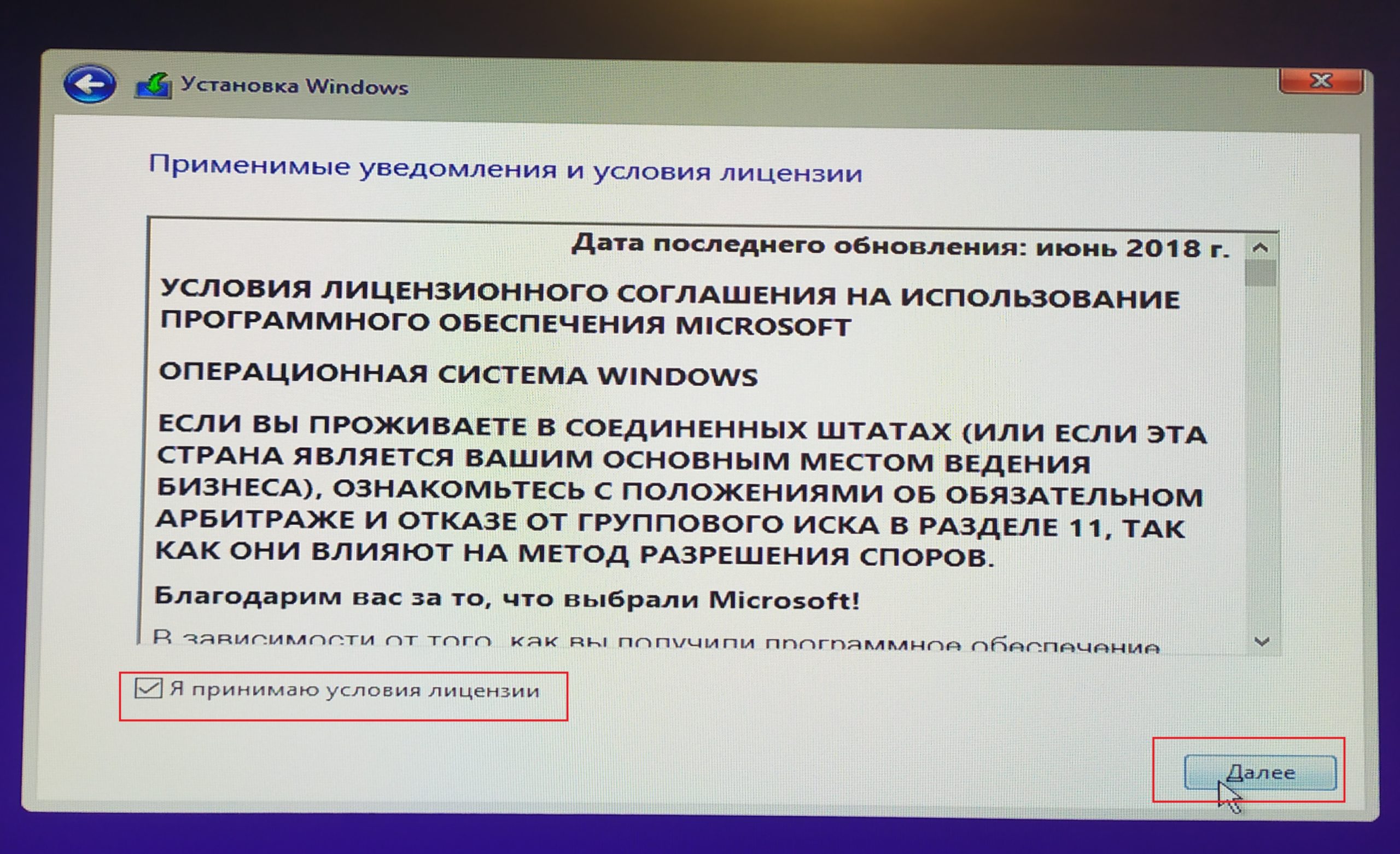
Перед вами появится «Лицензионное соглашение». Ознакомьтесь с ним, поставьте галочку напротив фразы, что вы принимаете правила и нажмите кнопку «Далее».
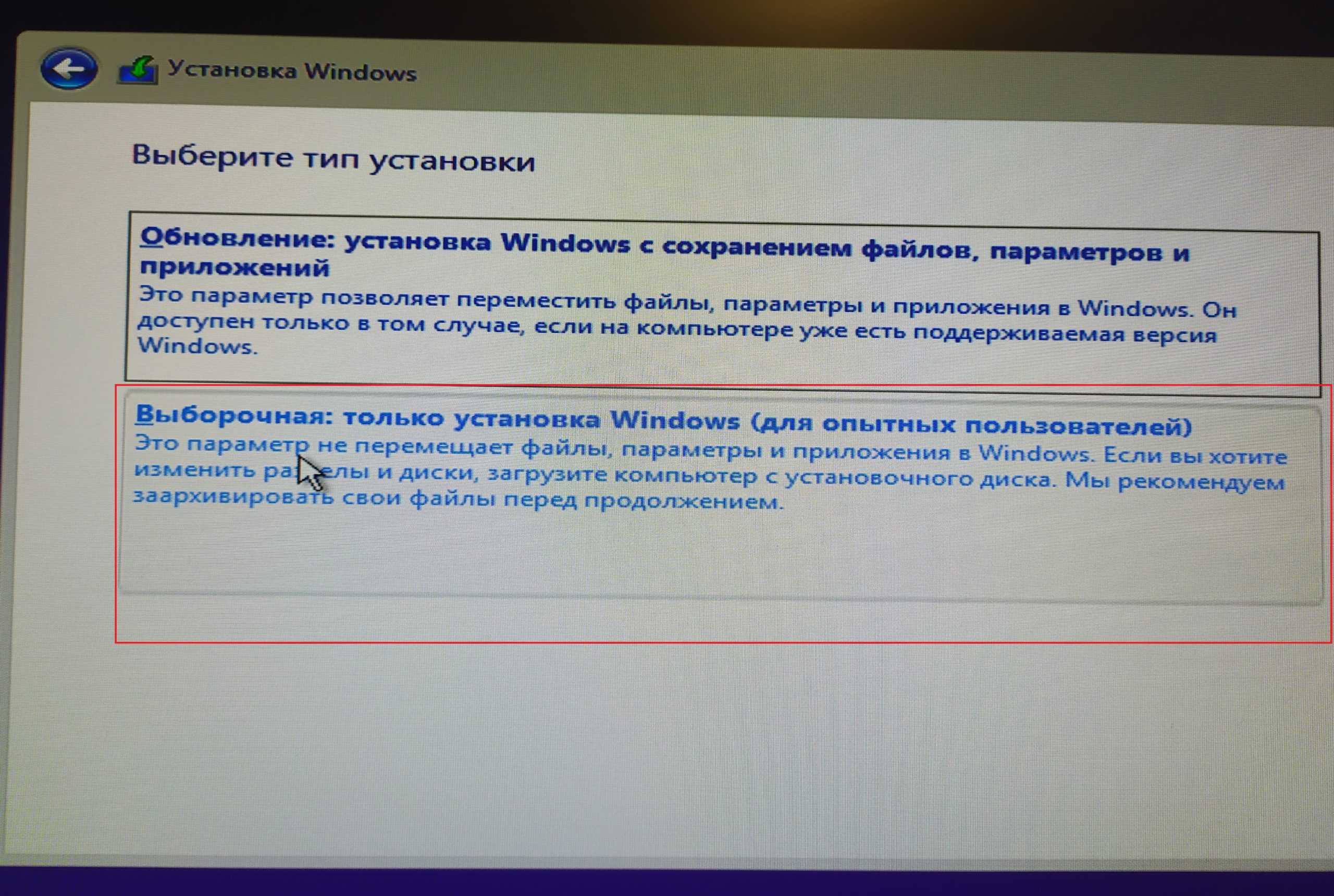
От начала установки вас отделяют последние шаги. На вновь открывшемся окне вам нужно выбрать пункт «Выборочная».
В этом случае вы сможете сами выбрать жёсткий диск, на который установится операционная система. Если на диске хранится информация, то его придется форматировать. Все это можно сделать в рамках одного окна, оно показано ниже.
Установка в режиме Legacy
Тем, у кого несколько разделов, уточним, что для ОС требуется не менее 50 Гб. Даже с тем учетом, что она сама занимает всего лишь 4 Гб на флешке, после распаковки потребуется больше места, в том числе и для нормальной работы. И не стоит трогать, удалять, объединять и проводить какие-либо другие действия с другими разделами, особенно небольшими – 100-500 Мб. Они технические и требуются для корректной работы. Если вы операционную систему переустанавливаете, то в вашем случае нужно смотреть индивидуально. В случае,если вам информация на разделах, к примеру C и D, не нужна,то удаляйте полностью разделы и создавайте 2 новых, первый раздел рекомендую 100 ГБ, второй — оставшиеся Гигабайты (оставляете те цифры, которые предложит установщик ОС). Если вы, к примеру, уже перекинули нужную информацию на раздел D жёсткого диска, то его не трогаем, удаляем только раздел С, либо его форматируем, предварительно сохранив необходимые данные, создаем новый раздел, и устанавливаем на него нашу операционную систему.
После этих действий Windows 10 начнет устанавливаться.
Установка в режиме UEFI
Удалите все разделы на целевом диске. После этого нажмите кнопку Создать и выберите все доступное пространство для создания раздела.
При этом будут созданы 4 раздела на диске:
Раздел 1: Среда восстановления. Содержит среду восстановления
Раздел 2: Системный раздел (EFI). Содержит хранилище конфигурации загрузки (BCD) и файлы, необходимые для загрузки операционной системы.
Раздел 3: MSR (зарезервировано системой). Необходим для служебных операций встроенного и стороннего ПО (например, конвертирование простого диска в динамический).
Раздел 4: Система. На этом разделе будет расположена установленная система.
Если вы операционную систему переустанавливаете, то в вашем случае нужно смотреть индивидуально. В случае,если вам информация на разделах, к примеру C и D, не нужна,то удаляйте полностью разделы и создавайте 2 новых, первый раздел рекомендую 100 ГБ, второй — оставшиеся Гигабайты (оставляете те цифры, которые предложит установщик ОС). Если вы, к примеру, уже перекинули нужную информацию на раздел D жёсткого диска, то его не трогаем, удаляем только раздел С, либо его форматируем, предварительно сохранив необходимые данные, создаем новый раздел, и устанавливаем на него нашу операционную систему.
После выбора диска начнется процесс установки Windows 10. Во время установки экран может ненадолго гаснуть, а компьютер будет несколько раз перезагружен для завершения некоторых этапов установки.
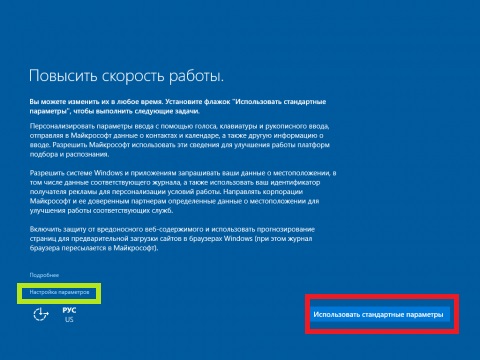
На следующем этапе вам предстоит выбрать базовые параметры персонализации и местоположения, а также подключения и отчетов об ошибках. Здесь вы можете выбрать вариант Использовать стандартные параметры (по умолчанию) или указать настройки вручную. Даже если вы не хотите с ними разбираться, я рекомендую не использовать стандартные. ОС собирает важную информацию, которой необязательно делиться. Все это можно отключить на данном этапе.
На следующем этапе выберите режим использования компьютера в сети. Если это домашний компьютер, выберите вариант «Я владею этим компьютером». Если же компьютер следует подключить к доменной сети, выберите вариант «Моя организация«.
Учетные записи
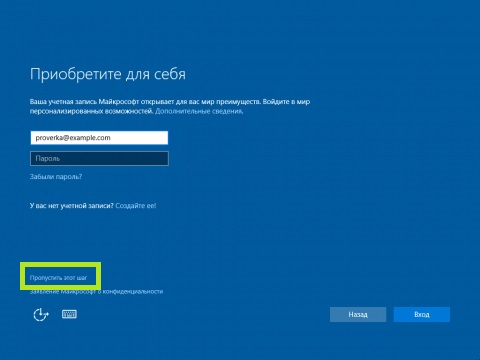
Вход в систему с учетной записью Microsoft: введите адрес электронной почты и пароль учетной записи Microsoft. Здесь же вы можете создать новую учетную запись Microsoft если у вас ее еще нет. Для этого необходимо, чтобы в этот момент ПК был подключен к интернету.
Если вы используете двухступенчатую авторизацию в учетной записи Microsoft, то вам понадобится выбрать вариант получения проверочного кода: на телефон или дополнительный адрес электронной почты, указанный в учетной записи Microsoft.
2. Создание локальной учетной записи. Этот вариант может пригодиться в первую очередь при отсутствии подключения к интернет. Вы можете нажать ссылку Пропустить этот шаг и перейти к мастеру создания локальной учетной записи.
В последующем вы сможете выполнить вход в учетную запись Microsoft из локальной учетной записи. Все ваши настройки и пользовательские данные при этом останутся нетронутыми.
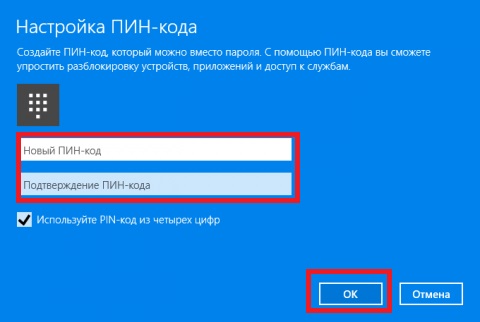
Если вы выполнили вход при помощи учетной записи Microsoft, то вам будет доступна авторизация в Windows при помощи ПИН-кода. Вы можете воспользоваться такой возможностью нажав кнопку Использовать ПИН-код или пропустить этот шаг.
Если вы хотите использовать синхронизацию с One Drive, то на следующем шаге нажмите кнопку Далее. В противном случае выберите вариант По умолчанию сохранять новые файлы только на этом ПК.
В зависимости от сборки Windows 10 может выйти и такое окно, я рекомендую во всех пунктах установить «Нет«.
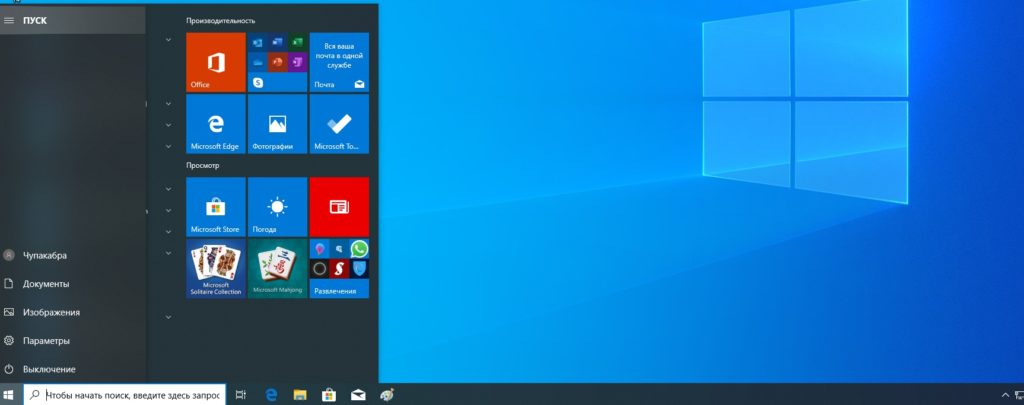
После всех формальностей ПК потребуется несколько минут, чтобы провести последние манипуляции. И затем загрузится привычный рабочий стол Windows 10.
Если пропустили момент с активацией, то уже через 24 часа ОС напомнит вам об этом и затребует ключ. Его можно ввести в разделе Параметры, хотя некоторые пользователи предпочитают пользоваться специальными активаторами, но я стараюсь использовать официальную политику лицензирования вендора. Посмотреть состояние лицензирования можно так же открыв параметры — Этот компьютер — Свойства
Установка драйверов
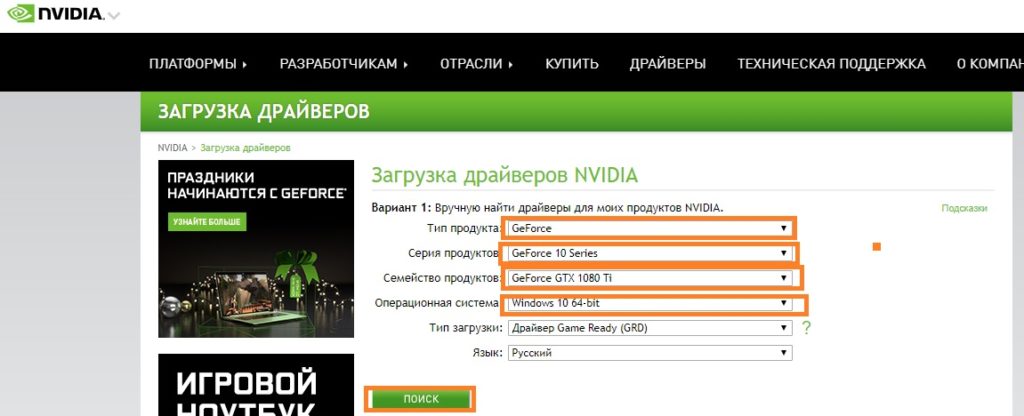
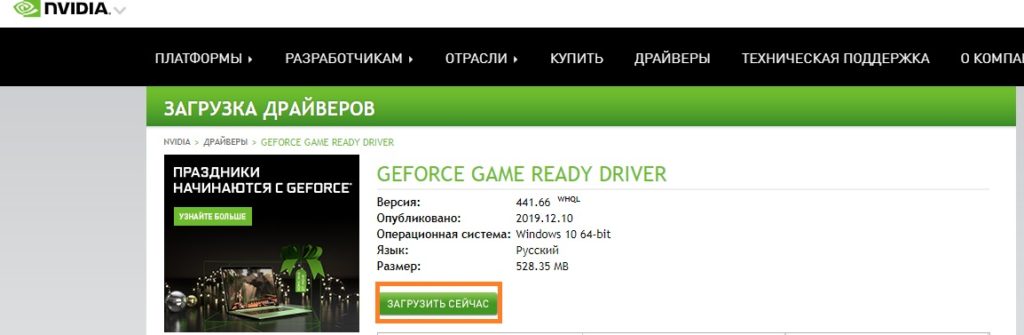
Драйвер — программное обеспечение, предназначенное для управления аппаратными устройствами вашего компьютера/ноутбука. Драйвер является посредником между компьютерным «железом» и операционной системой. Работает на уровне ядра операционной системы. Установка драйверов является неотъемлемой частью процесса настройки ПК после установки операционной системы. Как правило, после подключения к интернету Windows 10 устанавливает все необходимые драйверы самостоятельно в течении 1 часа. Если у вас установлена дискретная видеокарта, то лучше для неё скачать и затем установить драйвер с официального сайта производителя оборудования. Для Radeon с сайта AMD. Выбираете из списка свою видеокарту, указываете ОС Windows 10 64/32 и скачиваете драйвер, затем устанавливаете.
Для Geforce с сайта NVidia. Скачивание и установка по аналогии с Radeon.
Проверить установку всех драйверов. Проверяем. Нужно зайти в диспетчер устройств (Этот компьютер — Свойства — Диспетчер устройств). Если все драйверы установлены, то это выглядит так:
В большинстве случаев проходит всё без сбоев и ваши драйверы будут установлены.
Сервис облачного майнинга NiceHash работает по принципу биржи. Он соединяет продавцов и покупателей вычислительных мощностей со всего мира. Позволяет покупать и продавать мощности для майнинга популярных криптовалют. NiceHash предлагает пользователям все условия для получения максимальной прибыли.
Тем, у кого нет своего оборудования, приобретать его на выгодных условиях и майнить биткоины и альткоины, не выходя из дома.
Майнер может зарабатывать не меньше, чем на других крупных сервисах облачного майнинга, но с более короткими сроками аренды хешрейта.
Особенности майнинга на Найсхеш
Прежде всего отметим, что NiceHash — это не классический облачный майнинг, где оплачивается часть мощностей самого сервиса. NiceHash — это скорее биржа мощностей. NiceHash позволяет пользователям получать прибыль не только от майнинга с помощью арендованного оборудования, но и продавать вычислительные мощности.
Покупка и продажа с помощью NiceHash выгодна и тем, что сервис отличается удобным графический интерфейсом. Он позволяет работать с различными программами-майнерами и устройствами для майнинга (видеокарты AMD, Nvidia, процессоры).
Пользователь просто запускает программу. Программа осуществляет поиск доступных устройств для майнинга и их автоматический запуск. При этом программа выбирает наиболее выгодные в данную минуту алгоритмы и монету. Это позволяет получать максимальный доход.
Майнерам не нужно постоянно следить за курсами криптовалют. Курсы криптовалют всё время меняются и приходится оперативно перенастраивать ферму, в зависимости от актуальной ситуации на рынке. Эту работу берет на себя NiceHash. Более того, при необходимости NiceHash автоматически запустит несколько разных программ-майнеров для добычи разных криптовалют.
В программе имеются удобные статистики.
Графики увеличения баланса
Калькулятор доходности
API-интерфейс
Расчет среднесуточного дохода и время ближайшей выплаты
Можно даже узнать температуру видеокарт и скорость оборота вентиляторов
Криптовалюты для майнинга
На NiceHash доступно большинство криптовалют для майнинга. Это самые популярные и высоколиквидные цифровые активы из топа.
Особенностью сервиса являются выплаты в биткоинах. Это удобно и выгодно для майнеров. Не нужно задумываться об обмене и терять на конвертации.
Основные криптовалюты для майнинга на NiceHash:
Bitcoin (BTC)
Ether (ETH)
Bitcoin Cash (BCH)
Ripple (XRP) ( косвенный майнинг)
Litecoin (LTC)
Zcash (ZEC)
Личный кабинет NiceHash
Если у вас уже есть аккаунт на nicehash.com, то на главной странице выбираем «Вход». Далее вводим логин и пароль и попадаем в личный кабинет.
Интерфейс личного кабинета состоит из разделов:
Кабинет. В кабинете отображаются статус майнинга, активные ордера, кошельки и недавние действия;
Майнинг. Где отображаются адрес для майнинга, менеджер ригов, история и статистика. Также имеется возможность добавить новый риг;
Биржа для обмена и торговли;
Рынок мощности с полной статистикой по всем ордерам и пулам;
Кошельки с обзором всех доступных кошельков и обменом криптовалют.
В разделе «Мои настройки» пользователь может внести необходимые настройки. Изменить фото и личную информацию. Так же выбрать язык и валюту. Настроить безопасность аккаунта. Включить/выключить уведомления. Подключить API, адреса для вывода и тд.
Если у вас еще нет NiceHash-аккаунта, то самое время перейти к регистрации.
Инструкция по регистрации NiceHash
NiceHash — это три простых шага, чтобы начать майнить топовые криптовалюты:
Создать аккаунт NiceHash;
Загрузить программное обеспечение NiceHash Miner;
Начать майнить и получать выплаты в биткоинах каждые 4 часа.
Для того чтобы работать с сервисом на русском языке: Выбрать русский (сменить язык можно внизу страницы);
Жмем «Приступить» в верхнем правом углу. Приступаем к созданию аккаунта. Здесь все просто: указываем адрес электронной почты и пароль -> выбираем страну проживания -> соглашаемся с Условиями использования и Политикой конфиденциальности . Далее жмем «Создать аккаунт».
Вводим код подтверждения, который система выслала на указанный email. Жмем «Подтвердить»;
Попадаем в личный кабинет Nicehash. Далее можем приступать к майнингу и обмену криптовалют.
В дальнейшем, чтобы попасть в личный кабинет, нужно будет выбрать «Войти» . Ввести данные для входа: логин и пароль.
Безопасность
Чтобы включить возможность покупки ордеров, необходимо в личном кабинете перейти в Настройки, выбрать «Покупка мощности» → Включить.
Дополнительным методом защиты аккаунта является подключение двухфакторной аутентификации. Данная настройка ограничивает доступ к аккаунту пользователя посредством запроса 2FA-кода, высылаемого пользователю на мобильный телефон.
Чтобы подключить функцию 2-х факторной аутентификации, заходим в свой профиль — в раздел «Мои настройки». Далее выбираем Безопасность → Двухфакторная аутентификация. Включить двухфакторную аутентификацию (так как у меня уже активирована эта опция, на скриншоте написано «Отключить».
Выбираем «Сканировать штрих-код» или вводим секретный ключ вручную;
Жмем «Далее»;
Вводим пароль и код безопасности 2FA, полученный на мобильный;
Жмем «Подтвердить».
При активной функции система будет запрашивать 2FA-код при входе, выводе средств, создании ключа API и других важных этапах работы с сервисом.
Также важно защитить свой профиль сложным паролем. Пароль можно сменить в любое время в Настройках — раздел «Безопасность».
Адреса для вывода
Адреса для вывода отображаются в личном кабинете. Раздел «Мои настройки». Здесь же можно Добавить новый адрес.
API-интерфейс
Ключи API позволяют пользователю выполнять автоматизированные действия с его аккаунтом с помощью собственного программного обеспечения. Все активные ключи API отображаются в личном кабинете в разделе «Мои настройки» → Ключи API. Здесь же можно создать новый ключ API.
Калькулятор доходности NiceHash
Найсхеш позволяет пользователям проверить потенциальный заработок с помощью калькулятора прибыльности.
Для этого на главной странице выбираем «Рассчитать прибыльность». Далее заполняем данные для расчета прибыли:
Валюта (USD или EUR);
Стоимость электричества (USD/кВт⋅ч или EUR/кВт⋅ч);
Используемое оборудование;
Количество девайсов.
Жмем Посчитать.
Результаты, которые предоставляет калькулятор NiceHash, используют данные прибыльности других пользователей с таким же оборудованием. Это значит, что они являются очень точными. Например, у меня видеокарта Radeon RX 580 8 Gb. Данные по доходности указаны на скриншоте. С учётом затрат на электроэнергию доходность составляет — 175,20 руб. в день.
продавать вычислительные мощности своего ПК, сервера, ASIC, рабочей станции или фермы. Сервис гарантирует регулярные выплаты в биткоинах. Для продавцов регистрация не нужна.
Уникальная модель оплаты “плати по мере получения” позволяет покупателям быть гибкими. Так же позволяет участвовать в торгах в режиме реального времени без долгосрочных контрактов.
Давайте посмотрим, как размещать предложения по покупке мощностей на NiceHash.
Выбираем алгоритм для майнинга;
Добавляем новый пул (Добавить);
Проверяем пул на работоспособность (Верификатор пула);
Генерируем депозитный биткоин-адрес. Пополняем его со своего биткоин-кошелька (раздел Кошельки);
Размещаем ордер на покупку мощностей (раздел Новый ордер).
Видео в YouTube на данную тему:
Размещение ордеров NiceHash
При размещении ордера на покупку мощностей нужно указать:
расположение сервиса (ближайший к вашему целевому пулу);
какой алгоритм использовать;
тип ордера;
количество BTC, которые готовы потратить на этот ордер;
цену за хеш, которую готовы заплатить;
максимальный лимит мощности майнинга для вашего ордера (опционально).
За размещение ордера на NiceHash установлена комиссия в размере 0,0001 BTC. Это сделано для предотвращения спама транзакциями.
NiceHash предлагает ордеры двух типов: стандартный и фиксированный. Они отличаются гибкостью ценовой политики и ограничений, а также продолжительностью.
Стандартные торги позволяют торговаться за наименьшую возможную цену. При этом другой покупатель может перебить цену. Это приведет к приостановке ордера. Чтобы этого избежать и поддержать желаемую скорость хеширования, потребуется увеличить цену. Поэтому данный тип ордера предполагает постоянное отслеживание со стороны покупателя.
Фиксированный тип позволяет разместить ордер с фиксированной ценой. Гарантирует желаемую скорость хеширования на протяжении всего времени. Даже если другие покупатели создали ордеры с ценой выше. В связи с текущим спросом фиксированный ордер стоит дороже.
Видео о размещении ордеров на YouTube.
Как пополнить кошелек
Для пополнения баланса на nicehash сначала выбираем валюту депозита. Для этого в личном кабинете в разделе «Кошельки» выбираем одну из поддерживаемых платформой криптовалют. Далее нажимаем «Депозит».
Здесь же отображается комиссия на депозит. Размер комиссии зависит от количества зачисляемых монет.
Далее жмем «Показать BTC-адрес» (при депозите в Биткоинах). Система выдает BTC депозитный адрес, на который и перечисляем деньги. Средства придут на счет сразу, как только будет получено надлежащее количество подтверждений от майнеров.
Выбрав в качестве валюты пополнения Биткоин, отправляйте только Bitcoin (BTC) на этот адрес (аналогично с любой другой монетой). Отправка других криптовалют приведет к безвозвратной потере средств.
Цены и алгоритмы
Сервис майнинга криптовалют NiceHash поддерживает практически все известные алгоритмы майнинга.
Минимальная цена ордера — 0.005 BTC.
Продажа мощностей Найсхеш. Инструкция
Сервис майнинга NiceHash представляет собой открытый рынок, который соединяет продавцов или майнеров мощности с теми, кто хочет их купить.
Как происходит продажа мощностей с помощью NiceHash?
Покупатели выбирают криптовалюту, которую они хотят майнить, и пул;
Устанавливают цену, которую они готовы заплатить за это. Размещают ордер на покупку;
Этот ордер передается всем, кто подключен к NiceHash с помощью NiceHash Miner или другого оборудования для майнинга;
Предоставленная ими вычислительная мощность выполняет ордеры покупателей. Продавцы получают оплату за эту услугу.
NiceHash Miner
Для продажи вычислительной мощности пользователю нужно загрузить и установить майнер от компании Найсхеш.
NiceHash Miner позволяет заниматься добычей криптовалюты не разбираясь в огромном количестве настроек. Поэтому является прекрасным решением для новичков в данной сфере. Особенность NiceHash miner заключается также в том, что он настраивает систему для максимальной прибыльности автоматически, исходя из аппаратных конфигураций. Поэтому даже опытные майнеры не перенастраивают его в процессе работы.
Заходим в личный кабинет. Далее вкладка «Майнинг» и «Загрузить майнер».
Для ОС Windows с видеокартами AMD и Nvidia.
Далее нужно открыть файл (nhm_windows_3.0.4.4). Если включен фильтр SmartScreen — нажать «Выполнить в любом случае«. В появившемся окне принять условия использования сервиса. Программа начнет загрузку майнеров для всех алгоритмов. Рекомендуется отключить антивирусные программы, чтобы они не заблокировали важные файлы.
Далее следуем инструкциям программы. При необходимости авторизации набираем логин и пароль от NiceHash. В случае, если включена двухфакторная аутентификация -запускаем приложение Google authenticator. Вводим одноразовый пароль из этого приложения. Далее начинается процесс установки программы.
После успешной установки выходит следующий интерфейс программы:
Настройка программы.
Затем заходим в настройки. Проверяем адрес Биткоин кошелька. Адрес обычно выставляется автоматически. Меняем при необходимости имя «Воркера».
Устанавливаем отображаемую валюту. При необходимости меняем тему на «Тёмную».
Далее переходим на вкладку «Бенчмарк». Включаем необходимые компоненты «железа» для майнинга (процессор и/или только видеокарту). Затем нажимаем «Бенчмарк». Начинается процесс проверки на совместимость вашего оборудования для майнинга. В случае успеха запускается майнинг.
Важно: Не забудьте перед началом майнинга установить последнюю версию драйвера с официального сайта производителя оборудования. Так же не забудьте включить режим вычислений на вашей видеокарте!!!
В случае запроса «Защитника Windows» о предоставлении разрешений — проставляем галочки и разрешаем доступ.
Если «Бенчмарк» прошёл успешно, то начинается процесс майнинга. Выглядит это так:
Личный кабинет.
Основные преимущества майнера от NiceHash:
работает с самыми популярными алгоритмами. Это ethhash, equihash, sia, decred, и др;
позволяет работать на любых видеокартах Radeon и Nvidia, а также на процессоре;
Возможность включить дуал майнинг. В случае, если он выгоден в данный момент;
Вывод средств
Как вывести заработанные деньги? Чтобы получить выплату, пользователю-продавцу нужно достигнуть определенного порога (0.001 BTC). Затем выплата будет произведена автоматически на кошелек nicehash или на внешний кошелек. Рекомендую сразу завести кошелёк на бирже криптовалют. Например на Exmo или Binance. На данные биржи можно будет перечислить ваш доход от NiceHash в выгодной монете на текущий момент времени и с наименьшей комиссией. Далее уже с биржи перевести деньги на «Яндекс деньги», «Qiwi» или на вашу карту. Для работы с биржей потребуется верификация. Рекомендую пройти верификацию и на бирже EXMO / Binance, смотря какую выбрали, и на NiceHash.
В NiceHash все выплаты полностью автоматические и производятся в Биткоинах.
На внутренние кошельки сервиса средства выводятся один раз в сутки. На внешние счета перевод происходит также раз в сутки. Или раз в неделю, в зависимости от суммы операции.
Продавцы оплачиваются по системе PPS (оплата за каждую шару):
Один раз в день для невыплаченных балансов кошельков nicehash, которые выше чем 0.001 BTC.
Так же один раз в день для невыплаченных балансов внешних кошельков, которые выше чем 0.1 BTC.
Один раз в неделю для невыплаченных балансов внешних кошельков, которые выше чем 0.01 BTC.
Неоплаченные балансы ниже 0.0001 BTC считаются остатками. Единственный способ вывести эти средства — подключить майнер на время, достаточное для того, чтобы неоплаченный баланс достиг более 0.001 BTC (для кошельков nicehash) или 0.01 BTC (для внешних кошельков).
Обменять заработанные средства можно с помощью криптовалютной биржи или обменника и затем вывести на карту.
Заработанные Биткоины можно использовать в некоторых интернет магазинах для оплаты товаров и услуг.
Система выплат на NiceHash не предполагает каких-либо скрытых комиссий. Пользователи хорошо отзываются об этой стороне сервиса.
Личный опыт по выводу денежных средств в рублях с NiceHash на Юmoney (Яндекс деньги)
Обмен биткоинов BTC на XRP (Ripple — рипл) на бирже NiceHash. Нам необходимо купить не менее 50 монет XRP. Для этого нужно намайнить криптовалюты на сумму не менее 0,000417 BTC — 1218 рублей (по курсу на 10.01.2021) для обмена.
Комиссии на бирже NiceHash начисляются по схеме Maker / Taker. Торговые уровни рассчитываются исходя из активности пользователя. При этом при достижении определенного уровня пользователь никогда не возвращается к уровню с более высокими комиссиями.
Отличия Nicehash от сервисов облачного майнинга
В своих отзывах многие пользователи ошибочно причисляют NiceHash к сервисам облачного майнинга. Но Найсхеш имеет существенные отличия от такого рода сервисов.
При облачной добыче пользователи покупают контракты у компании-производителя мощностей или у сервиса-посредника, пересдающего их в аренду. Клиенты NiceHash приобретают мощности у других пользователей, являющихся частными лицами и находящихся в разных точках мира.
И это является большим преимуществом Найсхеш. Поскольку на криптовалютном рынке время очень важно. Ситуация может кардинально измениться за пару часов, не говоря уже о том, что будет через год. Срок действия контракта классического облачного майнинга гораздо больше. К его окончанию ситуация на рынке может измениться не в сторону пользователя.
Найс Хеш также отличают более гибкие цены и большая динамика мощностей. Пользователь может сам выбрать пул для майнинга. Тогда как компании облачного майнинга не могут предложить такую свободу действий и широту возможностей.
Контракт с NiceHash можно разорвать в любой момент, не теряя средства. Оплата производится по мере того, как происходит процесс майнинга.
Плюсы и минусы NiceHash
Отзывы от пользователей Nicehash говорят о том, что он идеально подходит для начинающих майнеров. Так же подходит для тех, кто не хочет заморачиваться со сложными настройками.
Выплаты в биткоинах — одновременно и преимущество, и недостаток сервиса. С одной стороны, не нужно заниматься обменными операциями и терять на конвертации валют. Но опытные майнеры знают, что курс биткоина иногда сильно колеблется даже в рамках одного дня, не говоря уже про неделю.
Какие еще плюсы и минусы у NiceHash?
Преимущества
Недостатки
На рынке с 2014 года;
Частые технические работы на сайте, которые создают временные неудобства при работе с площадкой (например, не отображается баланс;
Открытый код исходников, прозрачные схемы работы и выплат;
Более низкая прибыльность, чем при самостоятельной добыче криптовалюты;
Собственное ПО;
Не поддерживаются старые модели видеокарт и процессоров;
Сайт на русском и английском;
Сложный механизм вывода денежных средств в рублях.
Удобный графический интерфейс, позволяющий работать с различными майнинг-программами и устройствами;
Возможность покупки и продажи мощностей;
Подробные и развернутые данные по статистике;
Отличный API-интерфейс для торговли с помощью бота;
Возможность выбрать пул для майнинга;
Автоматический подбор лучшей прибыльности на графическом адаптере и/или процессоре;
Уникальная модель оплаты “плати по мере получения” — торги в режиме реального времени без долгосрочных обязательств перед сервисом;
Интегрированная биржа: мгновенная торговля криптовалютами с помощью дохода от майнинга;
Два разных вида ордеров: возможность конкурентного майнинга или майнинга на стандартном уровне скорости;
Отмена ордера в любое время без комиссий отмены;
Регулярные ежедневные выплаты в биткоинах на внешний кошелек или кошелек NiceHash;
Калькулятор прибыльности;
Высокая степень надежности сервиса;
Подробные и развернутые данные по статистике;
Партнерская программа.
Заключение
NiceHash — это простой способ заняться добычей криптовалюты и получать быстрый результат. Заработать таким образом получится меньше, чем при самостоятельной добыче. Для тех, кто не хочет разбираться в тонкостях майнинга и не имеет возможности следить за изменениями цен на рынке — это хороший способ начать зарабатывать на майнинге и не тратить на это много времени.
Сервис дает возможность как покупки, так и продажи мощности. Выступает посредником между пользователями. Это позволяет рынку самостоятельно скорректировать цену.
В отличие от сервисов облачного майнинга, клиенты Найсхеш получают большую свободу и гибкость действий. Клиенты сами выбирают пул, который им нравится, и сами регулируют цены. При этом платят только за результат в виде добытых валют. Поэтому разорвать контракт могут в любой момент, не теряя свои средства.
Сервис позволяет получать максимум прибыли от выбранного оборудования, автоматически определяя наиболее выгодные валюты для майнинга в данный момент.
Контракт можно завершить в любой момент и перейти на другой сервис. Или остаться, если все устраивает.
Криптекс (Kryptex) — программа для майнинга криптовалют, выпущенная одноименной компанией. Стартовал проект еще в конце 2016 года. На момент последней редакции данной статьи, «Криптекс» является довольно популярной программой. «Криптекс» — это программа, которая использует вычислительную мощность компьютера для генерации криптовалюты. «Криптекс» получает вычислительные задачи от сервера и делает полезные математические расчеты. За это вы получаете деньги.
Не забудьте перед началом майнинга установить последнюю версию драйвера с официального сайта производителя оборудования. Так же не забудьте включить режим вычислений на вашей видеокарте!!! (актуально для некоторых карт компании AMD)
Настройки для видеокарты Radeon RX 580 Sapphire (ранее майнил на ней):
Можно немного «разогнать» видеокарту. Так же можно изменить настройки системы охлаждения. После изменений не забудьте нажать «Применить«.
Для тех пользователей, кто скачивает через Яндекс браузер. Встроенная защита (Protect) определяет файл как небезопасный. Но по факту это не так. Делаем следующее: Нажимаем на «Загрузки» в верхней правой части браузера. Далее «Открыть папку».
Затем открываем файл двойным щелчком левой кнопки мыши. Выходит предупреждение — «Будьте осторожны» . Нажимаем «Разблокировать».
Далее запускаем разблокированный файл.
Для тех, кто не регистрировался — нажимаем «Регистрация«. Далее следуем инструкциям и подсказкам данного сервиса. Для тех, кто уже зарегистрирован и просто переустановил программу — вводим адрес электронной почты, указанный при регистрации. Так же вводим пароль.
Важно!!!: в настройках вашего почтового сервиса рекомендую включить двухфакторную аутентификацию. Это делается для того, чтобы исключить взлом вашего аккаунта на «Криптекс» через электронную почту и несанкционированный вывод денежных средств.
После ввода логина и пароля идёт завершающий этап установки:
Далее необходимо завершить проверку вашего оборудования на возможность майнинга криптовалют. Проверка длится в среднем 5 минут.
Пока идёт проверка, добавляем «Криптекс» в исключения Windows Defender. (Способ для тех у кого Windows 10 без стороннего антивируса). Кликаем на «Поиск» ОС и вводим «Defender»:
Далее «Управление настройками»:
«Добавление или удаление исключений»:
Добавляем папку «Kryptex» и процесс Kryptex.exe в исключения Windows Defender. Папка находится на диске С, а конкретно: C:\пользователи\имя вашего пользователя\AppData\Roaming\Kryptex . По аналогии добавляем процесс Kryptex.exe в исключения. Нажимаем на «+», выбираем «процесс» и вводим Kryptex.exe.
После проверки оборудования интерфейс программы предлагает начать майнинг. Программа запускается.
Настройка программы Криптекс (Kryptex)
Затем приступаем к настройке программы. Жмём на шестерёнку:
Предлагаю перейти в «Pro режим». Так же оставить «лёгкий» режим по умолчанию.
Далее заходим в аккаунт и выбираем валюту, в которой будет отображаться доход.
Мы успешно установили и настроили программу.
На скриншоте сверху, как вы видите, отображается: Предполагаемый доход (выделен красным цветом). Баланс на текущий момент времени (выделен синим). Оборудование для майнинга (в данном случае процессор и видеокарта — выделены зелёным цветом). Алгоритм (выделен жёлтым цветом). Текущий хешрейт (выделен розовым цветом). Параметры работы видеокарты (температура ГП видеокарты). Потребляемая мощность на текущий момент времени. Скорость работы вентилятора в процентах . % загрузки ГП видеокарты. (Выделены сиреневым цветом).
Небольшой отзыв о Криптекс (Kryptex)
Ознакомимся с графиком популярности :
Популярность «Криптекс» по данным «Яндекс Вордстат».
На «Криптекс» ваш компьютер может заработать за месяц — 7000 рублей. Проблема в том, что на это способны только хорошие компьютеры, купленные за последние 5 лет с дорогой видеокартой.
Пример:
У меня «обычный» компьютер с процессором Core i7-4790K ( майнинг на процессоре отключен) и видеокартой Nvidia Geforce RTX 3070 8g. Заработок при работе программы составляет — 2177 рублей в месяц по состоянию на 01.04.2023 года (при использовании «полного» режима 24 часа). BIOS видеокарты не прошивался под майнинг, так как видеокарта на гарантии. При переходе в «лёгкий» режим программы, заработок сокращается.
Для тестов использовал дополнительно майнинг ферму из 8-ми различных видеокарт. Предполагаемый заработок — 18 496 рублей в месяц по состоянию на 01.04.2023 года
Так как подробно о майнинге криптовалют вы можете прочитать на многих сайтах и форумах в интернете, а также в блогах , то сразу о достоинствах и недостатках.
Достоинства:
1. Заработать на «Криптекс» можно значительно больше, чем в браузерных майнингах. 2. Простота использования программы. Установил, программа автоматически подбирает самый выгодный алгоритм и монету для майнинга. Не требуется анализировать рынок в поиске самой выгодной монеты. 3. Заработок отображается в рублях. Можно выводить на ADVCash 4. Минимальный размер выплаты — 1100 рублей на банковские карты, 2500 рублей — на Qiwi или ЮMoney 5. Скорость вывода денежных средств и низкая комиссия. Оставляете заявку на вывод. Подтверждаете вывод средств через вашу электронную почту. 6. Нет необходимости регистрироваться на бирже криптовалют, например на Binance или EXMO, для хранения и вывода денежных средств. 7. Простой интерфейс — программа на русском языке. 8. Проект исправно платит, чему есть подтверждения на форумах в интернете. 9. Программа запускается при старте ОС и в «лёгком режиме» не мешает работать за компьютером. Можно сидеть в интернете, при этом будет идти дополнительный доход от майнинга. 10. Первые деньги можно заработать уже в первые сутки — снять их можно будет через личный кабинет.
Недостатки:
1. Программа для майнинга Криптекс имеет малое количество настроек. Из-за чего в данном проекте можно заработать меньше, чем в Computta или NiceHash, особенно если ваш компьютер нужен вам для работы, а не только для майнинга. 2. Криптекс имеет очень урезанную партнёрскую программу — всего 2% и только первого уровня и отсутствует многоуровневая партнёрская программа, которая есть например в Computta. 3. При выводе денежных средств курс обмена BTC/RUB ниже рыночного примерно на 4%. 4. Отсутствие двухфакторной аутентификации.
Так же хочу отметить, что в «Криптекс» относительно недавно появился сервис аренды мощностей Kryptex GPU Network. Это сервис, позволяющий арендовать мощность видеокарт от Kryptex GPU Network в 10 раз дешевле, чем у Амазона по примеру «облачного» майнинга». А в NiceHash уже давно есть сервис, схожий с «облачным» майнингом», который позволяет приобретать мощности у других пользователей, являющихся частными лицами и находящихся в разных точках мира.
ВАЖНО! Вывод средств
Центральный банк РФ ввёл ряд ограничений на переводы физлиц от и в адрес компаний-нерезидентов. Много компаний-партнёров, в том числе и Криптекса, попали под санкции Центробанка РФ, могут быть временные ограничения на вывод средств. Вывод денежных средств доступен на Volet, далее с Volet на карты платёжных систем «МИР», «Visa», «Mastercard», выпущенных в РФ с комиссией 50 рублей +1%.
Итог.
Подведем итоги отзыва — «Криптекс» не обман или мошенничество, как пишут некоторые. Сама программа «Криптекс» хоть и определяется как пораженная вирусами, но таковой не является. Также помните, что майнинг криптовалют — это дополнительный заработок, а не халява! Сам данной программой пользуюсь уже 4 года. Так как мой компьютер используется не только для майнинга, но и для работы и развлечений, решил выбрать для себя именно сервис «Kryptex».
Нам нужно сделать наш сайт более привлекательным. Для этого необходимо настроить нашу тему «Sydney». Скачать тему можно на официальном сайте WordPress. Так же можно скачать и установить через админ панель нашего сайта. Устанавливаем тему. Заходим в админ панель. Внешний вид — Настроить.
Общие
Выставляем необходимые значения. (на ваше усмотрение) Нажимаем — «Опубликовать«.
Название сайта, ключевая фраза, логотип
Вводим данные . Можем поменять «название нашего сайта«. Заполняем: «Краткое описание«. Выбираем и загружаем иконку нашего сайта (фавикон). Нажимаем «Опубликовать«.
Пример отображения фавикона:
Область заголовка
Тип заголовка
Слайдер заголовка
Загружаем и устанавливаем изображение слайдера. Задаём заголовок, подзаголовок. Можно добавить до 5-ти изображений слайдера. Остальные 4 настраиваются по аналогии.
В самом низу есть параметр для настройки кнопки «Призыва к действию«. Можно указать ссылку на внутреннюю страницу сайта. Например «Контакты«. После настройки не забудьте нажать «Опубликовать«.
Медиафайл заголовка
Добавим изображение. Изменим размер высоты заголовка. Установим значение «200«.
Нажимаем «Опубликовать«. Чтобы увидеть результат — нужно выбрать какую-нибудь рубрику. Красным выделена область, которую мы изменили:
Стиль меню
Так же на ваше усмотрение. Как вам больше нравится. При изменении параметров справа в области просмотра сразу видны все изменения.
Параметры блога
Я изменил только параметры «Разметка» и «Длина отрывка«.
Шрифты
Меняем размеры при необходимости. Нажимаем «Опубликовать«.
Подвал
Оставляем по умолчанию. Меняем при необходимости.
Цвета
Общие
Меняем основной цвет фона и наложение разделов.
Заголовок
Меняем цвета при необходимости.
Боковая колонка
Оставляем по умолчанию.
Подвал
Можем изменить фон и цвет подвала.
Фоновое изображение
Загрузим и установим. Ставим соответствующие галочки.
Меню
Нам необходимо создать и настроить меню нашего сайта. Заходим в «Меню» — Создать новое меню.
Вводим произвольное название меню. Ставим галочку «Основное меню«. Жмём «Далее«.
«Добавить элементы«
Добавляем элементы меню. Нажимаем на «+«. Добавим в меню «Главную страницу«.» Контакты» (из пункта «Страницы«). Выберем из пункта «Записи» — «Как установить Windows 10«. Из»Рубрики» — «Ремонт компьютера«.
Должно получится следующее:
Упорядочим меню. Нажимаем на стрелки «↑» или «↓» (в зависимости от того куда хотим передвинуть тот или иной элемент меню). Стрелку «→» — если необходимо сделать выпадающее меню . Для примера в нашем меню есть категория «Ремонт компьютера«. Делаем выпадающее меню нашей статьи: «Как установить Windows 10«:
Нажимаем «Опубликовать«. Так же в «Настройке меню«, есть меню, созданное по умолчанию. Это — «Menu 1» . Чтобы в дальнейшем не путаться, его лучше удалить.
Виджеты
Можно добавить или отредактировать виджеты в «Подвале» и «боковой колонке«. В подвале я обычно виджет не делаю. Поэтому данный шаг можно пропустить. Можем сразу настроить виджет боковой колонки. Для добавления виджета в подвале нажимаем на «+».
Выбираем необходимый элемент. Например «Рубрики«
Проставляем галочки. Нажимаем Готово» и «Опубликовать«.
Настроим Виджет боковой колонки сайта.
Добавляем или удаляем элементы.
Настройка главной страницы
Оставим по умолчанию.
В дальнейшем вы можете купить PRO версию темы «Sydney». Цены такие:
В предыдущих статьях мы создали сайт на WordPress, произвели первоначальную настройку. Нам необходимо настроить тему, но для начала необходимо написать статью (запись). Так же добавить рубрику, страницу и понять чем отличаются страницы от записей , и чем отличаются метки от рубрик.
Записи (посты)/post
Записи (или посты) — это часть блога. Когда вы хотите опубликовать на сайте статью, которая должна попасть в блог, вы должны поместить её в записи. Посты появляются на страницах сайтах в хронологическом порядке, самые свежие выше.
Посты появляются на главной странице (или на странице блога, если в качестве главной выбрана статичная страница), на странице рубрик и меток. И везде они появляются в хронологическом порядке.
Посты можно добавить в рубрики и назначить им метки. Запись обязательно должна быть хоты бы в одной рубрике. Если её не выбрать, то она попадает в рубрику по умолчанию.
Вводим Главный заголовок статьиH1, к примеру : «Как установить Windows 10».
Далее нажимаем на «+» для добавления подзаголовка, выбираем «H2» в любом удобном месте, как показано на скриншоте, вводим, к примеру: «Как установить Windows 10 самому»
Нажимаем на «+» и вводим текст нашей статьи, при необходимости выбрав в выпадающем списке «абзац»
Можно добавить изображение/скриншот
Вот что получилось:
Далее по аналогии нажимаем «+» и добавляем необходимый блок — «подзаголовок«, «абзац«, «картинку» и т.д.
Переходим в правую колонку. Нажимаем: «Сохранить«, выбираем формат записи «заметка«. Ярлык URL — устанавливаем по смыслу на латинице «kak-ustanovit-windows-10». После того, как создадим «рубрику», нужно будет поставить галочку, при необходимости добавить «метку«.
Выбираем » установить изображение записи«, проставляем галочки при необходимости.
Нажимаем «Опубликовать«
Вот мы и создали нашу первую запись. Вот что получилось:
Страницы следует использовать для такого контента, который находится вне хронологии блога, и который часто бывает востребован. Статьи на страницах публиковать не нужно. На страницах можно разместить информацию о сайте, об авторе, соглашение о пользовании сайтом, контактные данные.
Страницы не участвуют в составе блога и не появляются в хронологическом порядке. Их можно вывести, например, с помощью ссылок в меню или виджета “Страницы”.
Страницы нельзя добавлять в рубрики и нельзя назначать им метки. Но в отличии от постов можно из страниц делать иерархию. Так же можно создавать дочерние и родительские страницы. Попробуем создать страницу, например «Контакты«. Заходим в Консоль — Страницы — Добавить новую.
Вводим в заголовке — «Контакты«, далее добавляем контактные данные в виде блоков с подзаголовками. Либо в виде одного абзаца, как вам удобнее, нажимаем «Сохранить«.
После сохранения изменяем url. По умолчанию будет написано на русском: «контакты«, заменим на «contacts«.
Переходим в правую колонку. Устанавливаем «Изображение страницы«. При необходимости, проверяем ярлык url, если разрешаем комментарии — ставим галочку, и нажимаем «опубликовать«.
Мы создали нашу первую страницу «Контакты». Для отображения страницы на сайте, нужно будет создать меню. Заходим Внешний вид — Меню — Создать меню. Далее ставим галочку «Основное меню» и нажимаем «Сохранить меню«. Нажимаем на название нашего сайта, прокручиваем немного вниз страничку. Получаем такой внешний вид:
Нажимаем «Контакты«, вот что получилось:
Итак, давайте подведём итог.
Записи:
Появляются в хронологическом порядке, свежие выше.
Обязательно должны быть хоть в одной рубрике, им можно назначить метку.
Являются частью блога.
Статьи надо публиковать в записях.
Страницы:
Не участвуют в хронологии блога.
Не могут быть добавлены в рубрики, им не могут быть назначены метки.
Можно создавать из страниц иерархию.
Статичный контент (об авторе, о сайте и т.п.) надо публиковать на станицах.
Рубрики (или категории)
Рубрики (или категории) — это главные и самые крупные кирпичики, которые формируют структуру сайта. Задача категорий – разделить тематику сайта на составные части. Рубриками можно классифицировать записи. Особенностью категорий являются возможность иерархии. То есть можно создавать подрубрики с неограниченным уровнями вложенности. Создали рубрику, создали подрубрику и всё. Ещё одну подподрубрику в подрубрике делать не надо. Каждая запись должна быть в одной категории. Список категорий можно вывести с виджете “Рубрики”.
Создадим нашу первую рубрику. Назовём для примера — «Ремонт компьютера«. Далее назначим статье «Как установить» Windows 10» — рубрику «Ремонт компьютера«. Заходим в Консоль—Записи —Рубрики
Вводим название нашей рубрики «Ремонт компьютера«. Далее ярлык для рубрики, к примеру «malfunction» или что-то подходящее по смыслу. Вводим описание нашей рубрики, при необходимости. Нажимаем «Добавить новую рубрику«.
Далее заходим: Записи — Все записи — Как установить Windows 10 — Свойства .
Назначаем нашей записи рубрику «Ремонт компьютера«, ставим соответствующую галочку. Галочку «без рубрики» убираем, нажимаем «Обновить«.
Заодно удаляем тестовую запись «Привет мир»
Метки
Метки используются для более мелкого разделения категорий. Допустим, у вас проект о ИТ. У вас есть категория “Ремонт компьютера”. Вы напишите в ней статью про установку Windows, и ей можно назначить метку “операционные системы” и/или «Windows».
В отличии от категорий, с метками нельзя проделать иерархию.
Метки можно вывести с помощью виджета “Облако меток”. Каждой записи может быть назначено несколько меток. Одна какая-либо метка может быть назначена любым записям из разных рубрик. Метки добавлять необязательно, но давайте в нашем случае добавим.
Далее заходим опять в: Записи — Все записи — Как установить Windows 10 — Свойства
Через запятую вписываем «Windows«, «Операционные системы» и нажимаем «Обновить«.
Удобнее добавлять метки при написании статьи в правой колонке.
Подведём итог.
Рубрики:
Каждая запись обязательно добавлена в категорию.
Каждой записи одна категория.
Из рубрик можно делать иерархию не более второго уровня вложенности.
Метки:
Метки не обязательны для записей.
Каждой записи может быть добавлено несколько меток.
Сразу после установки WordPress на хостинг вы должны перейти в админ панель своего сайта ( o908333s.beget.tech/wp-admin, где o908333s.beget.tech — это ваш домен ), используя свой логин и пароль. Настройка WordPress происходит следующим образом: Для начала посмотрим как выглядит админка в стандартном виде
Обновляем версию WordPress, если есть более свежая, обновляем встроенные плагины:
Настройка WordPress. «Общие»
Далее переходим в “Настройки” – “Общие”, где видим примерно следующее:
Мы должны ввести название сайта, его описание, добавить в адрес https – если устанавливали SSL-сертификат, а также настроить остальные параметры. Делается все очень просто, но давайте кратко разберем каждый из них.Параметры:
Название сайта: соответствует домену, либо же его транслитерации. Можно даже ввести что-то произвольное, но учтите, что название будет отображаться в поисковой выдаче и шапке сайта. После установки WordPress там стоит “Еще один сайт на WordPress”. Обязательно меняем
Краткое описание: Вводим небольшое описание нашего ресурса. Что-то типа: “Сайт об ИТ”.
Адрес WordPress/сайта: в этих двух полях, как правило, одинаковое значение, которое соответствует адресу вашего проекта с протоколом. Да, именно с протоколом. Если подключали SSL – первое, что нужно сделать — это зайти в “Общие” и добавить протокол в эти поля. Иначе будет много неприятных ошибок.
Email: адрес, на который будут приходить всякие уведомления. Желательно использовать свой личный, потому как с его помощью можно получить полный доступ к сайту.
Членство: возможность регистрации на проекте. На начальных этапах лучше отключить, т.к. реальная посещаемость будет крайне мала. Можно включать в том случае, если на сайте будут модули, требующие отдельного аккаунта.
Роль нового пользователя: права, которые будут автоматически выдаваться при регистрации. Работает только если предыдущий параметр активен. Лучше оставить значение на “Подписчик”, потому как все остальные имеют повышенный доступ к сайту.
Язык сайта: если вы каким-то чудом установили вордпресс не с тем языком, то это поле поможет вам в раз все изменить.
Часовой пояс: можно поставить свой, можно какой-то другой, если сайт ориентирован на пользователей из какого-то конкретного региона.
Формат даты: здесь представлено 4 разных формата даты. Включаем тот, который кажется наиболее удобным. Мне, чаще всего, хватает значения по умолчанию.
Формат времени: ровно то же самое. Если есть нужда в изменении формата времени, просто выбираем любой другой и сохраняем изменения.
Первый день недели: обычно “Понедельник”.
Написание
Настройки публикации, которые легко можно изменить по своей нужде. На первом этапе почти нет смысла сюда заходить, но если хотите, то вы можете перейти в “Записи” – “Рубрики”, создать там новую категорию, после чего вернуться на эту страницу и поставить ее в качестве основной. “Без рубрики”, согласитесь, выглядит не очень.
Чтение
Тут мы можем выбрать количество записей, которые будут отображаться на главной странице (если выбран параметр “Последние записи”). Также здесь можно настроить кол-во постов в RSS-ленте, формат этой ленты (полный текст или просто анонс). Ну и самый важный пункт: “Видимость для поисковых систем”. Если сайт только-только находится на этапе разработки, то лучше всего отметить галкой этот пункт. В поисковик не будет попадать разный мусор, и после завершения всех работ вам не придется ждать, пока этот мусор выпадет из поиска. После того,как сайт заполнится статьями, контентом — галочку нужно будет убрать.
Настройка WordPress. Обсуждения и Медиафайлы
Оставляем всё по умолчанию, ничего не меняем.
Постоянные ссылки
Один из важнейших аспектов, который надо учитывать при первичной настройке WordPress. Постоянные ссылки – по умолчанию здесь простой вид – /?p=123. Для того, чтобы поисковые системы лучше ценили сайт, вы должны настроить ЧПУ – человекопонятные урлы, то есть ссылки, которые будут понятны вам и вашим пользователям. Для этого можно переключить параметр на “Название записи”. Ссылки будут иметь приятный вид.
Конфиденциальность
Здесь вы можете создать страницу с политикой конфиденциальности. Как правило, это копипаста, которую никто не читает. Однако, чисто в теории, политику нужно описать, чтобы не иметь никаких проблем на законодательном уровне.
Внешний вид
Тема, установленная по умолчанию выглядит не впечатляюще. Почти все вебмастера сразу меняют ее. И правильно делают, ведь в каталоге представлено огромное количество бесплатных шаблонов, которые можно установить в один клик. Переходим во “Внешний вид” – “Темы” – “Добавить новую”. Выбираем любую понравившуюся тему, в нашем случае вводим в поле «поиск» — «Sydney» наводим курсор, нажимаем “Установить”, после установки нажимаем «Активировать» . Далее шаблон можно настроить по своему вкусу с помощью удобного конфигуратора.
Далее доустановим и активируем плагины к теме «Sydney»
Создать сайт на WordPress. Пошаговая инструкция по созданию сайта на CMS WordPress. Как создать сайт бесплатно и самостоятельно, либо с минимальными вложениями.
Всем привет. Меня зовут Александр. В данной статье я собрал краткую пошаговую инструкцию по созданию сайта на CMS WordPress. Мы с вами будем создавать сайт в виде блога, используя услуги хостинг-провайдера Beget. Beget— один из немногих хостинг-провайдеров, кто предоставляет начинающим веб-мастерам бесплатный хостинг и домен. Бесплатный хостинг удобен, если ваш проект еще не достиг больших размеров, данный хостинг предлагает всем желающим размещать свои сайты абсолютно бесплатно и без рекламы. Это отличная возможность проверить работу своего сайта на настоящем хостинге! Я начал с бесплатного хостинга, затем перешёл на платный.
Важно!!! Все логины и пароли к хостинг — провайдеру, управлению CMS — лучше записать в какой-нибудь текстовый редактор и сохранить отдельно. Эти учётные данные вам понадобятся для входа в админ панель вашего сайта, панель управления хостингом!
Для создания сайта нужно следующее:
Выбор тематики. У меня блог в области информационных технологий. Вы можете создать блог в той области или сфере деятельности, в которой вы являетесь экспертом. Для примера мой сайт:
Домен — это имя сайта, то название, по которому посетители будут попадать на ваш блог. Рекомендую сразу приобрести домен от аккредитованных регистраторов в зонах .RU и .РФ. Примерная стоимость 179 рублей в год. Сумма небольшая. Пример домена, который приобрёл я : it88.ru. На сайте Beget.ru можно для начала использовать бесплатный домен, но правда он будет такого вида: p917254l.beget.tech Вам нужно будет придумать домен, в соответствии с вашей тематикой сайта. Проверить свободен ли он, если свободен — зарегистрировать. Если пока не решили купить домен, то можно использовать бесплатный, затем при необходимости купить и прикрепить его к своему сайту через панель управления хостингом. В принципе, всё интуитивно понятно. Как выбрать домен?: а) Чем короче слово, тем лучше; б) Если нужный домен занят, попробуйте добавить цифры или тире, если подходит по логике и продолжает понятно читаться. Чуть ниже представлен сервис по проверке доменов: Beget
Как создать сайт бесплатно на WordPress. Хостинг
Хостинг — это место, где хранятся все файлы и база данных сайта. Я пользуюсь платным хостингом. Тариф «Блог». Стоимость тарифа — от 320 рублей в месяц (при оплате за год — 3840р.). Но для начала, можно воспользоваться и бесплатным хостингом, при необходимости перейти на платный. Основные отличия платного хостинга от бесплатного:
После регистрации вам будут доступны логин и пароль для входа панель управления хостингом ( выводятся на экране и приходят в виде смс на ваш номер телефона), так же вам предоставляется бесплатный домен ( пример домена,который предоставили мне — o908333s.beget.tech ) Вид панели управления хостингом :
Как создать сайт бесплатно на WordPress. Установка SSL-сертификата.
Если вы купили домен, то рекомендую сразу заказать SSL сертификат. SSL сертификат обеспечивает безопасное соединение между сайтом и посетителем. В последнее время это обязательная настройка, чтобы и поисковые системы и посетители считали ваш сайт безопасным. В итоге ваш проект будет доступен по ссылке https://, а не просто http://. Пример с моего сайта:
Я рекомендую устанавливать бесплатный сертификат Let’s encrypt. Сегодня он почти ничем не отличается от платного. Установили один раз и хостер сам будет его обновлять. Пример установки на хостинге Beget. Заходим в панель управления хостингом — пункт «домены и поддомены»
Как создать сайт бесплатно на WordPress. CMS
CMS (Content Management System) — это программа, которая обеспечит удобное и совместное управление Вашим сайтом. Мы с вами будем создавать сайт на CMS WordPress. Вордпресс — полностью бесплатна. Но в отличие от любых других конструкторов, ее функционал огромен, на WP можно сделать сайт практически любого уровня сложности — это становится возможным благодаря открытому коду и плагинам!
Нам нужно развернуть CMS WordPress на нашем хостинге, делаем следующее: Кликаем на CMS, как показано на рисунке ниже
Выбираем WordPress:
Установка CMS WordPress.
Директорию установки WP я обычно не меняю, оставляем так как есть, если покупали домен, то в поле «домен по умолчанию» — выбираем ваш домен, далее указываем название нашего сайта, например: «Блог ИТ«, придумываем логин администратора ( я оставил адрес электронной почты), придумываем пароль для входа в админ панель нашего сайта ( у меня это 8 символов), указываем e-mail администратора, нажимаем: «установить«:
НЕ Забудьте логин и пароль администратора, рекомендую записать в какой-нибудь текстовый редактор и сохранить отдельно. Эти учётные данные вам понадобятся для входа в админ панель вашего сайта!
Ждём пару минут пока CMS WordPress «развернётся» на хостинге. В результате получается:
Кликаем в моём случае на o908333s.beget.tech (у вас будет такого же вида, но в другими цифрами) и заходим на наш сайт. Нам открывается вот такая картина, это и есть созданный нами сайт:
Поздравляю! Наш сайт уже виден в интернете и можно публиковать статьи. Мы можем сделать его еще лучше, если сделаем дополнительные настройки. Заходим в админ панель нашего сайта для его настройки. Для этого наберём адрес нашего сайта в адресной строке браузера o908333s.beget.tech (вместо o908333s у вас будет свой домен) и добавим в конце /wp-admin . Получается следующее: o908333s.beget.tech/wp-admin
Вводим логин и пароль:
После ввода логина и пароля — заходим в админ панель, выглядит она так:
Скачивание ISO образа и создание загрузочной флешки Windows 10
1. Официальный способ скачать и создать загрузочную флешку Windows 10 x64 и x86 с помощью Installation Media Creation Tool.
Установите в компьютер флешку не менее 8 ГБ, на которую будете записывать дистрибутив Windows 10. Это будет наша загрузочная флешка с Windows 10. На данной флешке не должны быть файлы, так как при записи они будут стёрты. Флешку желательно отформатировать. Чтобы загрузить оригинальный образ ISO Windows 10, Microsoft предлагает использовать собственную утилиту Media Creation Tool — средство создания установочных накопителей, которое, в том числе, позволяет произвести и простое скачивание образа системы. При этом скачивается последняя версия Windows 10 с возможностью выбора 64-бит и 32-бит систем, а образ ISO содержит как Домашнюю (Home) так и Профессиональную (Pro) версии системы. Порядок действий состоит из следующих шагов:
2. После некоторого периода подготовки утилиты, примите условия лицензии.
Затем — выберите пункт «Создать установочный носитель (USB-устройство флэш-памяти, DVD-диск или ISO-файл) и нажмите «Далее».
3. На следующем этапе вы можете выбрать, какую именно Windows 10 скачать — для этого снимите отметку «Использовать рекомендуемые параметры для этого компьютера» и выберите язык, выпуск (выбираем Windows 10 — в ней содержатся все доступные редакции системы для пользователей) и разрядность в пункте «Архитектура». Нажимаем «Далее».
Создать загрузочную флешку Windows
4. В случае, если вы сняли отметку «Использовать рекомендуемые параметры для этого компьютера» и выбрали иную разрядность или язык, вы увидите предупреждение: «Убедитесь, что выпуск установочного носителя соответствует выпуску Windows на компьютере, на котором вы будете его использовать». Учитывая, что на данным момент времени в образе содержатся сразу все выпуски Windows 10, обычно на это предупреждение не следует обращать внимания. Иногда это предупреждение и вовсе не появляется.
5. Выберите пункт «USB-устройство флэш-памяти», если требуется, чтобы программа сама записала загрузочную установочную флешку, либо, при желании, вы можете выбрать пункт «ISO-файл», чтобы скачать оригинальный образ Windows 10 и записать его на USB или DVD самостоятельно.
6. Выберите накопитель, который будет использоваться из списка. Важно: все данные с флешки или внешнего жесткого диска (со всех его разделов) будут удалены.
7. Начнется скачивание файлов установки Windows 10, а затем — их запись на флешку: Создание установочного накопителя. Эти этапы могут занять продолжительное время. У меня это заняло 1 час 15 минут.
8. По завершении вы получите сообщение «USB-устройство флэш-памяти готово», можно закрыть утилиту и использовать созданный накопитель.
По окончании у вас будет готовый накопитель (загрузочная флешка) с оригинальной Windows 10 последней версии, который пригодится не только для чистой установки системы на системах UEFI и Legacy (CSM), но и для её восстановления в случае сбоев.
2. Неофициальный способ. Создание загрузочной флешки Windows 10 при помощи программы Rufus.
Для начала нужно скачать программу Rufus. Я бы порекомендовал версию Portable (переносную). Скачиваем, запускаем, если программа предложит обновиться, то обязательно это делаем.
Далее вам потребуется образ ISO и накопитель, на который будет производиться запись (все имеющиеся на нем данные в процессе будут удалены), причем образ теперь можно скачать прямо в программе Rufus непосредственно во время создания загрузочной флешки:
После запуска Rufus, в поле «Устройство» выберите накопитель (флешку), на который будем записывать Windows 10.
Нажмите кнопку «Выбрать» и укажите образ ISO с Windows 10, если он у вас есть, если нет — смотрим пункт 3.
3. Последняя версия программы позволяет не только выбрать образ диска ISO на компьютере, но и скачать официальные образы с сайта Майкрософт. Для этого нажмите по стрелке рядом с кнопкой «Выбрать» и выберите пункт «Скачать». Затем нажмите по кнопке «Скачать» и выберите конкретный образ для скачивания
Укажите путь для сохранения ISO образа Windows 10 на своём компьютере. Далее мы видим отображение хода скачивания образа.
4. В поле «Параметры образа» вы можете выбрать создание накопителя Windows To Go, т.е. такого накопителя, с которого производится не установка системы, а её запуск без установки.
5. В поле «Схема разделов» выберите схему разделов целевого диска (на который будет устанавливаться система) — MBR (для систем с Legacy/CSM загрузкой) или GPT (для систем UEFI). Настройки в разделе «Целевая система» переключатся автоматически.
6. В разделе «Параметры форматирования» при желании укажите метку флешки.
7. Вы можете указать файловую систему для загрузочной флешки, в том числе возможно использование NTFS для флешки UEFI, однако в этом случае для того, чтобы компьютер загрузился с неё потребуется отключить Secure Boot.
8. После этого можно нажать «Старт», подтвердить, что вы понимаете, что данные с флешки будут удалены, а затем дождаться завершения копирования файлов из образа на USB накопитель.
9. По завершении процесса нажмите кнопку «Закрыть», чтобы выйти из Rufus.
Наша Загрузочная флешка с Windows 10 готова.
Возможные ошибки в Rufus при создании загрузочной флешки:
0x00000005 — по какой-то причине, из-за антивируса, контролируемого доступа к папкам или иным внешним факторам, Rufus запрещен доступ к накопителю.
0x00000015 — отключено автоматическое подключение томов в Windows. Запустите командную строку от имени администратора, введите команду mountvol /e и переподключите флешку. Также ошибка может возникать при подключении флешки через USB-хаб, заново подключите напрямую к компьютеру или ноутбуку.
Скачивание ISO образа и создание загрузочной флешки Windows 8.1
Установите в компьютер флешку не менее 8 ГБ, на которую будете записывать Windows 8.1. На данной флешке не должны быть файлы, так как при записи они будут стёрты. Флешку желательно отформатировать.
Выбираем разрядность 64 bit или 32 bit и скачиваем на компьютер или ноутбук, указав путь для сохранения файла ISO.
Можно так же скачать ISO образ через программу Rufus. Запустим его от имени администратора ( см. заголовок «Неофициальный способ. Создание загрузочной флешки Windows 10»). Выберем пункт «Скачать» из выпадающего списка. (Данный способ подходит только тем, у кого есть лицензионный ключ продукта, у кого ключ отсутствует, рекомендую скачать ISO образ Windows 8.1 из альтернативных источников и перейти в шагу 2)
После нажатия на пункт «Скачать«, вам необходимо будет выбрать ряд параметров: Выбираем версию нашей ОС Windows 8.1, Update, Издание, язык, и архитектуру х64 или х32 и нажимаем «Скачать«, указываем путь для сохранения на ПК.
Шаг 2. Создать загрузочную флешку Windows 8.1.
Когда Iso образ Windows 8.1 у вас уже есть, запускаем программу Rufus от имени администратора, нажимаем «Выбрать«.
Укажем путь к нашему образу.
Остальные параметры оставим по умолчанию и нажимаем «Старт«.
Программа предупредит вас о том, что все ваши файлы, которые были на флешке будут удалены.
Готово. Наша загрузочная флешка с Windows 8.1 подготовлена. Нажимаем «Закрыть«.
Скачивание ISO образа и создание загрузочной флешки Windows 7
Если у вас есть лицензионный ключ Windows 7, то Iso образ скачать можно с официального сайта Microsoft. Нужно ввести ключ в специальное поле для проверки, далее будут доступны ISO образы для скачивания. Либо скачиваете необходимый ISO образ Windows 7 из альтернативных источников. Для создания загрузочной флешки с Windows 7 — запускаем программу Rufus —указываем путь к нашему Iso образу — нажимаем «Старт«.
Далее подтвердить, что вы понимаете, что данные с флешки будут удалены, а затем нужно дождаться завершения копирования файлов из образа на USB накопитель.
Готово. Наша загрузочная флешка с Windows 7 подготовлена. Нажимаем «Закрыть«.
Установите в Usb порт вашего компьютера/ноутбука загрузочную флешку с Windows 10 или Windows 8.1. Подключаем сразу в USB порт 3.0. Если загрузка не пошла, либо появились какие-либо ошибки попробуйте переподключить в USB 2.0 (если такой есть). Далее изменим порядок загрузки устройств. В современных компьютерах и ноутбуках можно выбрать «быструю загрузку» при включении, нажимая как правило F8 на компах, и F11 или F12 или Esc на ноутбуках. Выбираем нашу флешку с UEFI из списка, нажимаем Enter.
Если этот вариант не подошел, то зайдём в BIOS — раздел BOOT. В Биос вы сможете попасть во время перезагрузки компьютера, либо когда включаете компьютер, нажимая на кнопку DEL или F2.
Далее выбираем меню загрузки F8 и нашу флешку.
Пример настроек AMI BIOS версии 1107 — материнская плата: Asus Z87M-PLUS.
Параметр загрузки №1 — выбираем нашу флешку со значением UEFI. Сохраняем изменения (обычно клавишей F10) и перезагружаем компьютер.
Windows 7
Установите в Usb порт вашего компьютера/ноутбука загрузочную флешку с Windows 7. Подключаем сразу в USB порт 2.0. Далее изменим порядок загрузки устройств. В современных компьютерах и ноутбуках можно выбрать «быструю загрузку» при включении, нажимая как правило F8 на компах, и F11 или F12, или Esc на ноутбуках. Выбираем нашу флешку из списка, нажимаем Enter.
Если этот вариант не подошел, то зайдём в BIOS — раздел BOOT. В Биос вы сможете попасть во время перезагрузки компьютера, либо когда включаете компьютер, нажимая на кнопку DEL или F2.
Далее выбираем меню загрузки F8 и нашу флешку.
Пример настроек AMI BIOS версии 1107 — материнская плата: Asus Z87M-PLUS.
Параметр загрузки №1 — выбираем нашу флешку без значения UEFI. Сохраняем изменения (обычно клавишей F10) и перезагружаем компьютер.
Сохранение данных (по минимуму)
Если вы переустанавливаете операционную систему, то перед установкой убедитесь, что на жестком диске не осталось нужной вам информации. Рекомендую как минимум скопировать данные профиля на раздел D вашего жёсткого диска (при наличии), либо на внешний носитель информации.
В зависимости от того, какая операционная система установлена на вашем компьютере, будет зависеть и то, каким образом называется папка с профилями пользователей. Так в Windows XP эта папка называется «Documents and Settings». В Windows 7 и выше папка с профилями пользователей называется либо «Users» для английской версии операционной системы, либо «Пользователи» — в русскоязычном варианте.
Если вы зайдете в папку профилей пользователей, то вы там увидите папки, название которых совпадает с названием учетных записей, созданных ранее на данном компьютере. В данном случае необходимо скопировать папку «Sasha» — это и есть мой профиль пользователя ( у вас будет по аналогии).